
Las plantillas y las campañas avanzadas de Laraigo te permiten estandarizar mensajes, escalar envíos y mantener la coherencia de marca en múltiples canales: WhatsApp (HSM) para notificaciones proactivas conforme a Meta, correo electrónico (HTML) para comunicaciones ricas y medibles, y SMS para mensajes críticos y de alta entrega.
Con un solo flujo de trabajo puedes crear plantillas con variables, segmentar audiencias, programar envíos y medir resultados (entregas, aperturas, clics, respuestas) desde un mismo panel. Además, aseguras cumplimiento: aprobación de HSM, mejores prácticas de email (dominios, asuntos, preheaders) y opt-in/opt-out en SMS.
Plantillas y campañas avanzadas
Este módulo permite gestionar campañas y plantillas de comunicación con mayor nivel de personalización y configuración avanzada. A diferencia del módulo estándar, ofrece campos adicionales que permiten ajustar de forma más precisa los mensajes masivos y estructurados que se enviarán a los clientes, facilitando así una comunicación más dinámica, segmentada y automatizada según las necesidades del negocio.

Plantillas
Las plantillas de comunicación sirven para enviar un mensaje estructurado al cliente. Se originará una nueva plantilla, usando el botón de registrar y para eliminarla seleccionamos la casilla blanca y pulsamos el botón de eliminar.
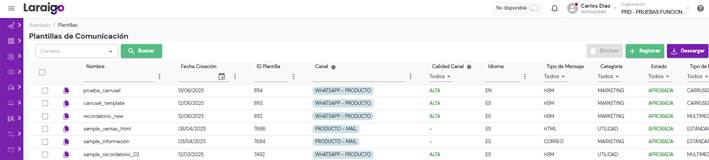
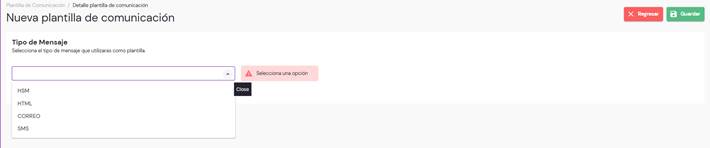
Al hacer clic en el botón “Registrar”, se deberá seleccionar el tipo de plantilla que se desea crear: HSM, HTML, correo electrónico o SMS.
Importante: Las plantillas de tipo HSM y correo electrónico deben ser aprobadas previamente por Meta. Este proceso de aprobación puede demorar entre 2 minutos y 1 día, aproximadamente.
HSM
Para crear una plantilla de comunicación de tipo HSM, primero debes completar los campos requeridos:
- Categoría: Describe el propósito de la plantilla (autenticación, marketing, utilidad o ninguna).
- Cambio de categoría activo: Permite que Meta asigne automáticamente una categoría adecuada para la plantilla. Puedes activar o desactivar esta opción según tu preferencia.
- Canal: Indica los medios por los cuales se podrá utilizar la plantilla.
- Nombre de la plantilla: Identificador que te permitirá reconocerla fácilmente.
- Idioma: Idioma en el que se redactará la plantilla.
- Tipo de plantilla: Puede ser multimedia, carrusel o flujo, según el formato y experiencia de usuario que se desea ofrecer.
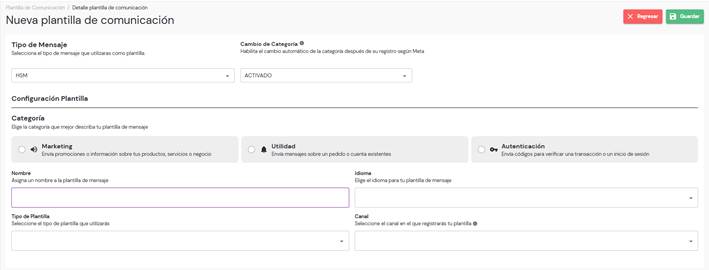
Una vez llenado estos datos se desbloqueará la edición de la plantilla
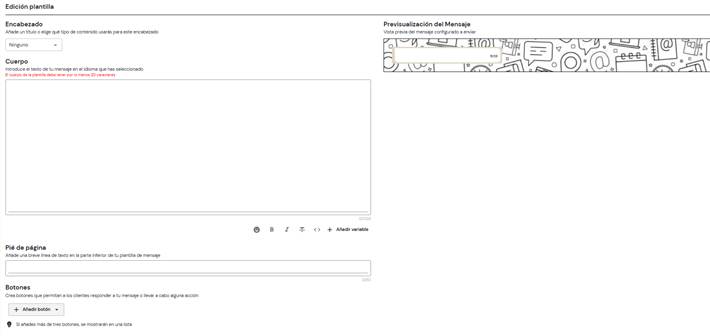
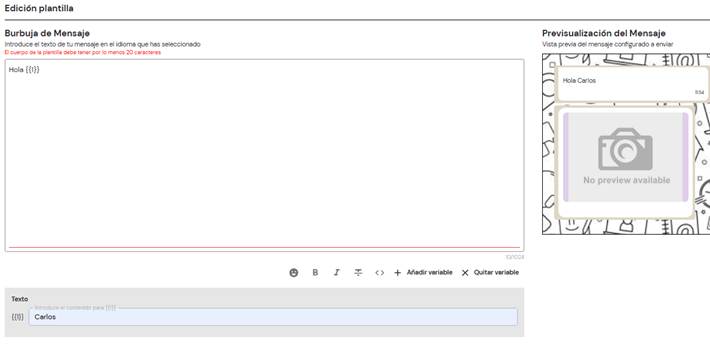
Multimedia
En el encabezado del tipo de plantilla HSM multimedia tenemos las opciones texto o multimedia.
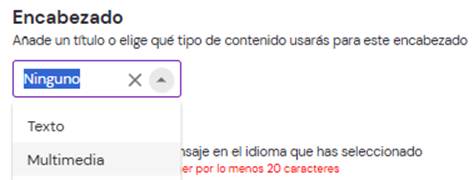
Al seleccionar la opción “Texto”, se habilita la posibilidad de añadir un encabezado a la plantilla y utilizar variables. También es posible visualizar un ejemplo de cómo se verá la plantilla final.

Al seleccionar la opción “Multimedia”, se habilita la posibilidad de añadir una imagen, video o documento como encabezado de la plantilla. También es posible visualizar un ejemplo de cómo se verá en la versión final.

En el apartado del cuerpo de la plantilla, se puede redactar el contenido principal del mensaje. Además, se cuenta con un editor de texto que permite aplicar formato, como negrita, cursiva y subrayado, así como añadir variables.
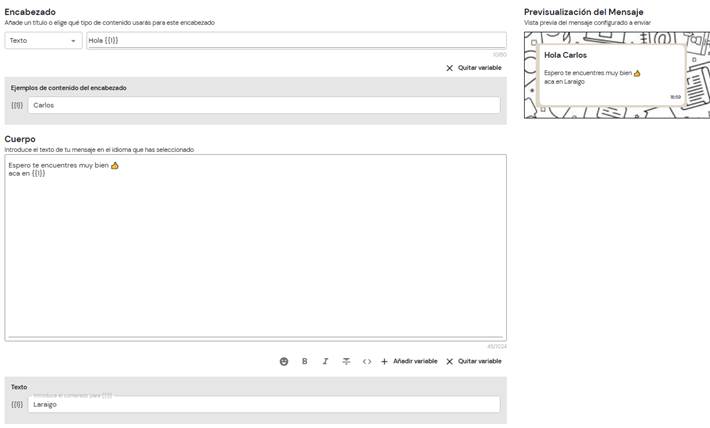
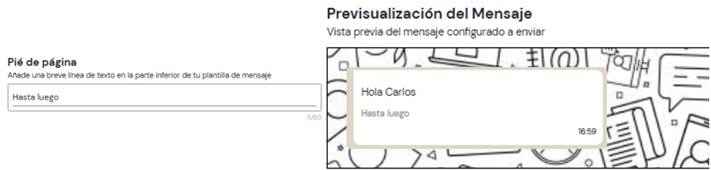
Luego tenemos el pie de página, que permite añadir una breve línea de texto a la plantilla. Este campo tiene un límite de 60 caracteres y suele utilizarse para incluir información complementaria o legal.
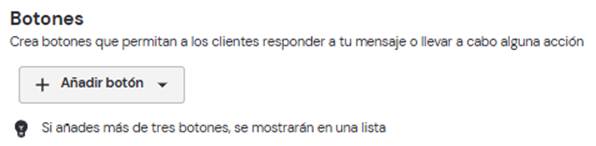
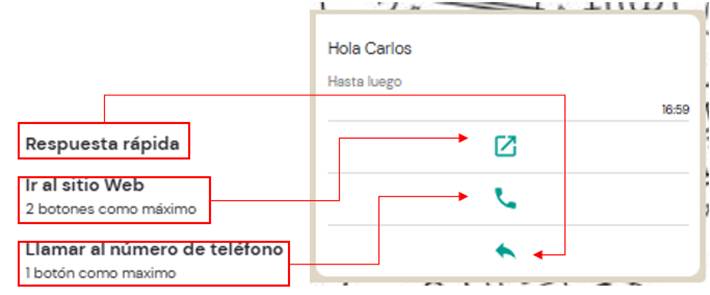
Al final de la plantilla, contamos con la opción de añadir botones interactivos. Hay tres tipos de botones disponibles:
- Respuesta rápida
- Ir al sitio web
- Llamar al número de teléfono
Estos botones se configuran dentro de dos secciones principales:
Llamada a la acción
Esta sección permite insertar botones que realizan una acción concreta como abrir una página web o realizar una llamada telefónica.
Opciones disponibles:
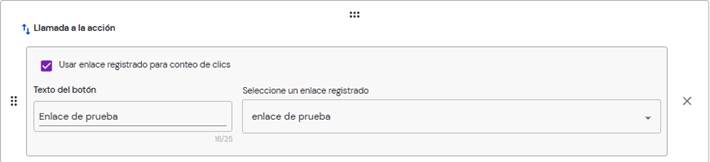
Ir al sitio web:
- Texto del botón: Es el título que verá el usuario en el botón (ej. “Enlace de registro”).
- Tipo de URL: Puedes seleccionar entre:
- Estático: Una URL fija.
- Dinámico: Una URL que cambia según variables de la plantilla.
- URL del sitio web: Aquí se coloca el enlace al que será redirigido el usuario.
- Si se marca la casilla “Usar enlace registrado para conteo de clics” puedes llevar un control de interacciones de los url registrados en el apartado de “Registro de enlaces”.
Llamar al número de teléfono
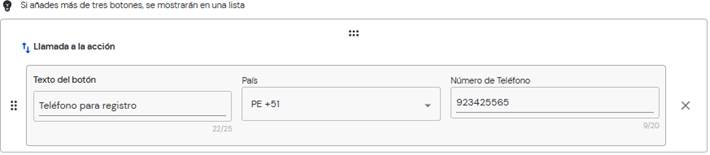
- Texto del botón: Título del botón, por ejemplo, “Teléfono para registro”.
- País: Selecciona el código telefónico del país (ej. PE +51 para Perú).
- Número de teléfono: Ingresa el número de teléfono que deseas que se marque cuando el usuario presione el botón.
Respuesta rápida
Este tipo de botón permite ofrecer al usuario una opción de respuesta que puede seleccionar sin salir de la conversación.
- Texto del botón: Frase o palabra que el usuario verá y podrá seleccionar como respuesta inmediata (ej. “Quiero más información”).
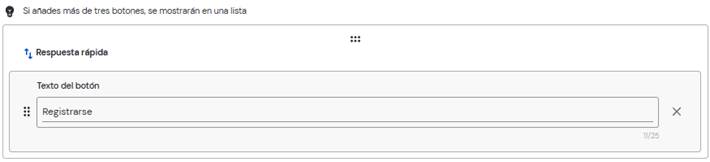
Nota: Si se añaden más de tres botones, se mostrarán agrupados en forma de lista.
Carrusel
En el apartado del cuerpo burbuja de mensaje, se puede redactar el contenido principal del mensaje. Además, se cuenta con un editor de texto que permite aplicar formato, como negrita, cursiva y subrayado, así como añadir variables.
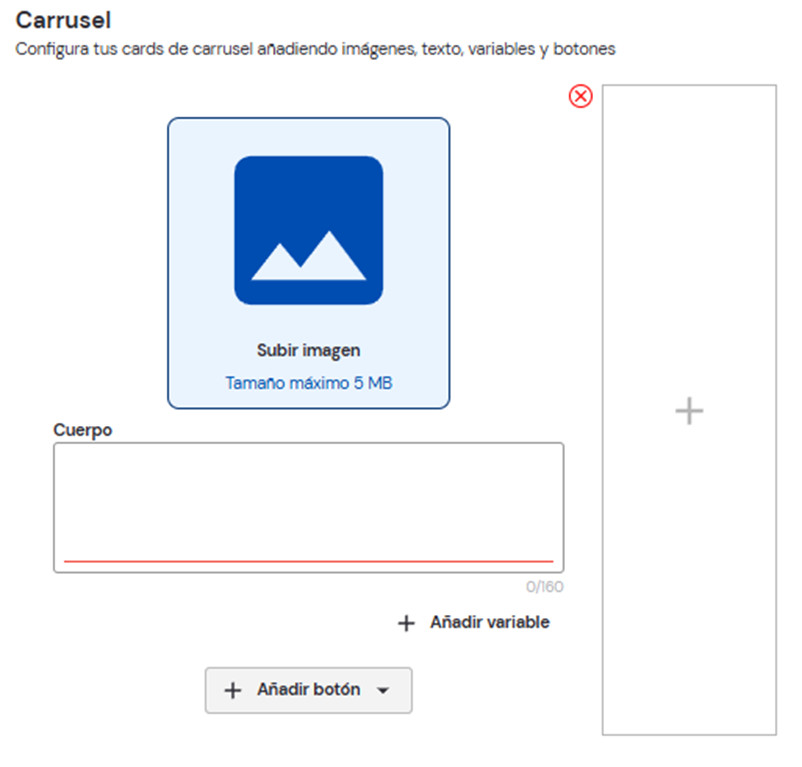
Los campos para configurar una plantilla tipo carrusel:
- Subir imagen: Permite añadir una imagen a la tarjeta. El tamaño máximo permitido es de 5 MB.
- Cuerpo: Campo de texto que permite escribir el contenido descriptivo de la tarjeta (hasta 160 caracteres). Puede incluir una descripción del producto, un mensaje promocional o información relevante. También puedes usar variables haciendo clic en el botón “Añadir variable” debajo del campo de texto.
- Añadir botón: Al igual que en otras secciones, puedes añadir botones interactivos. Las opciones disponibles son:
- Respuesta rápida
- Ir al sitio web
- Llamar al número de teléfono
- Eliminar tarjeta: Para eliminar una tarjeta, haz clic en el ícono de X roja en la esquina superior derecha de la tarjeta correspondiente.
Flujo
En el encabezado del tipo de plantilla HSM flujo tenemos las opciones texto o multimedia.
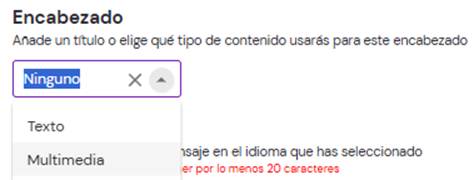
Al seleccionar la opción “Texto”, se habilita la posibilidad de añadir un encabezado a la plantilla y utilizar variables. También es posible visualizar un ejemplo de cómo se verá la plantilla final.

Al seleccionar la opción “Multimedia”, se habilita la posibilidad de añadir una imagen, video o documento como encabezado de la plantilla. También es posible visualizar un ejemplo de cómo se verá en la versión final.
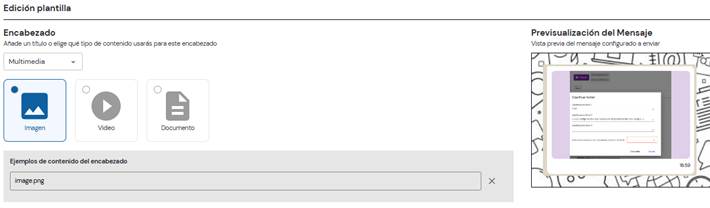
En el apartado del cuerpo de la plantilla, se puede redactar el contenido principal del mensaje. Además, se cuenta con un editor de texto que permite aplicar formato, como negrita, cursiva y subrayado, así como añadir variables.

Luego tenemos el pie de página, que permite añadir una breve línea de texto a la plantilla. Este campo tiene un límite de 60 caracteres y suele utilizarse para incluir información complementaria o legal.
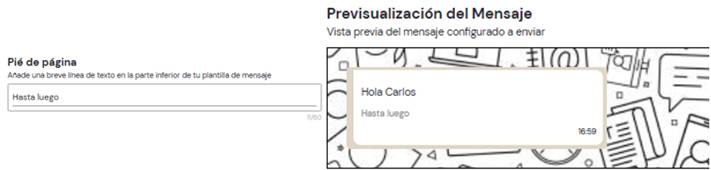
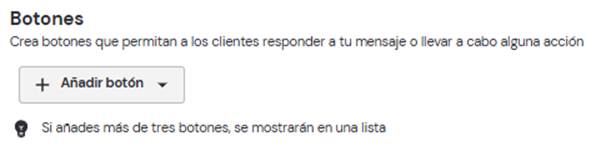
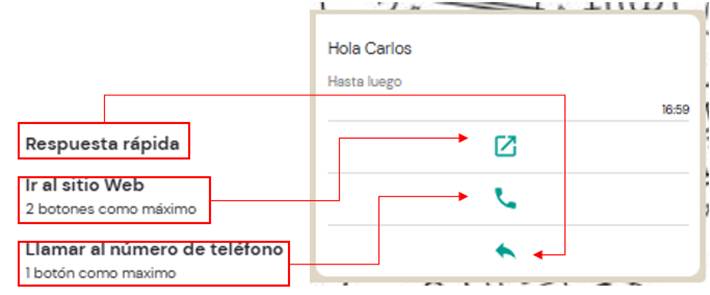
Al final de la plantilla, contamos con la opción de añadir botones interactivos. Hay tres tipos de botones disponibles:
- Respuesta rápida
- Ir al sitio web
- Llamar al número de teléfono
Estos botones se configuran dentro de dos secciones principales:
Llamada a la acción
Esta sección permite insertar botones que realizan una acción concreta como abrir una página web o realizar una llamada telefónica.
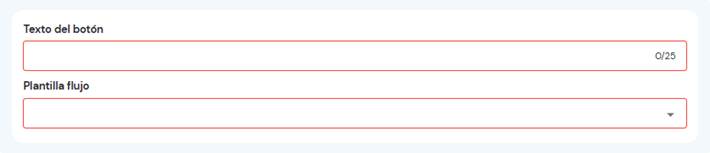
Por defecto estará la opción para definir el Texto del botón del flujo y seleccionar la Plantilla flujo que se ejecutará al pulsarlo.
Opciones disponibles:
Ir al sitio web:
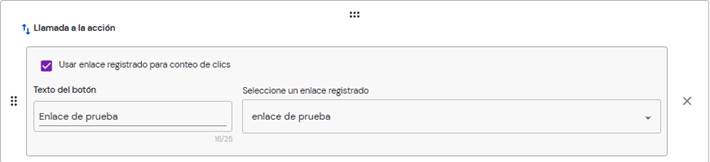
- Texto del botón: Es el título que verá el usuario en el botón (ej. “Enlace de registro”).
- Tipo de URL: Puedes seleccionar entre:
- Estático: Una URL fija.
- Dinámico: Una URL que cambia según variables de la plantilla.
- URL del sitio web: Aquí se coloca el enlace al que será redirigido el usuario.
- Si se marca la casilla “Usar enlace registrado para conteo de clics” puedes llevar un control de interacciones de los url registrados en el apartado de “Registro de enlaces”.
Llamar al número de teléfono
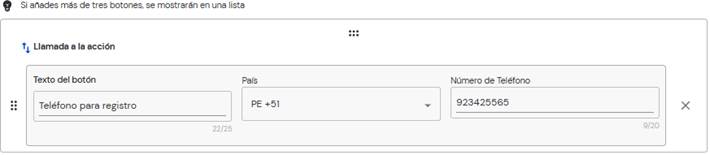
- Texto del botón: Título del botón, por ejemplo, “Teléfono para registro”.
- País: Selecciona el código telefónico del país (ej. PE +51 para Perú).
- Número de teléfono: Ingresa el número de teléfono que deseas que se marque cuando el usuario presione el botón.
Respuesta rápida
Este tipo de botón permite ofrecer al usuario una opción de respuesta que puede seleccionar sin salir de la conversación.
- Texto del botón: Frase o palabra que el usuario verá y podrá seleccionar como respuesta inmediata (ej. “Quiero más información”).
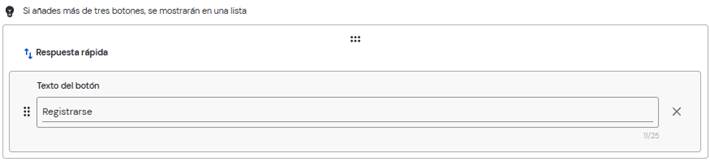
Nota: Si se añaden más de tres botones, se mostrarán agrupados en forma de lista.
HTML
Para crear una plantilla de comunicación de tipo HTML, primero debes completar los campos requeridos:
- Categoría: Describe el propósito de la plantilla (autenticación, marketing, utilidad o ninguna).
- Canal: Indica los medios por los cuales se podrá utilizar la plantilla.
- Nombre de la plantilla: Identificador que te permitirá reconocerla fácilmente.
- Idioma: Idioma en el que se redactará la plantilla.

Una vez llenado estos datos se desbloqueará la edición de la plantilla
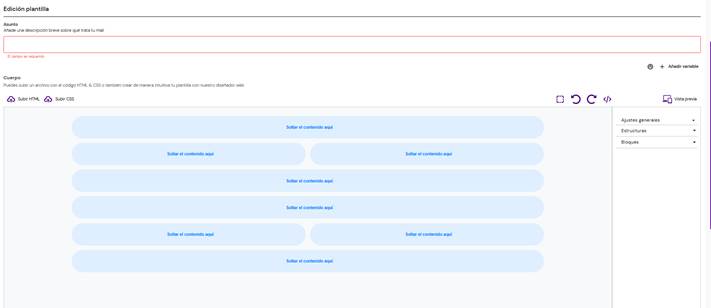
En el asunto podemos añadir un encabezado a la plantilla, utilizar emojis y variables.

La sección cuerpo de plantilla muestra la interfaz del editor visual para el diseño personalizado de plantillas mediante bloques estructurados. Este editor permite construir el cuerpo de la plantilla de forma intuitiva utilizando HTML, CSS o bloques prediseñados.
- Área central (zona azul):
Representa el espacio de trabajo donde puedes arrastrar y soltar contenido. Cada línea azul indica una sección disponible para añadir elementos visuales como texto, imágenes, botones, etc.
El mensaje “Soltar el contenido aquí” indica los puntos donde puedes insertar los bloques. - Subir HTML / Subir CSS:
En la parte superior izquierda, tienes la opción de cargar archivos propios de HTML y CSS para personalizar completamente la estructura visual de tu plantilla.
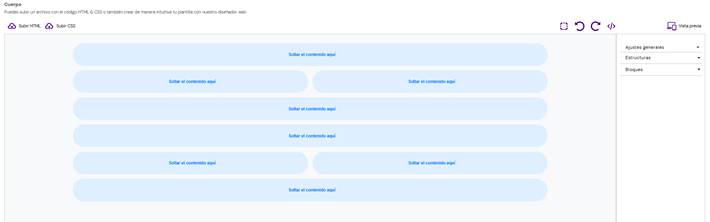
Además contamos con opciones que permiten controlar el comportamiento y la visualización del editor:
- Activar/Desactivar cuadrícula:
Alterna entre mostrar o ocultar las guías de estructura para una alineación precisa de los bloques. - Deshacer:
Revierte la última acción realizada en el editor. - Rehacer:
Restaura una acción que fue deshecha previamente. - Ver código fuente (</>):
Muestra el código HTML y CSS generado por los elementos arrastrados, permitiendo editar directamente el código si se desea. - Vista previa:
Permite visualizar cómo se verá la plantilla final antes de publicarla o guardarla. Ideal para validar diseño y compatibilidad visual.

El editor también cuenta con tres secciones desplegables que permiten personalizar la estructura de la plantilla:
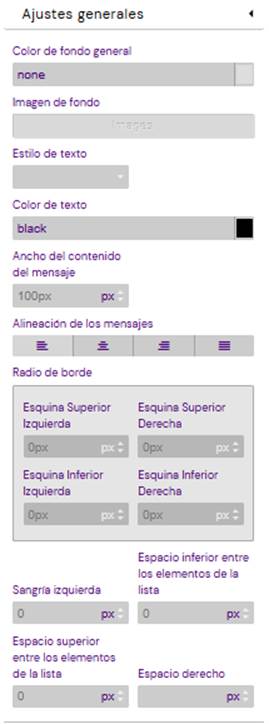
- Ajustes generales:
Configura opciones generales de diseño como colores, tipografía o fondo.
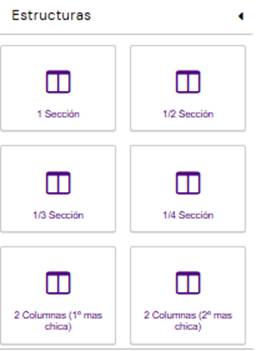
- Estructuras:
Contiene las disposiciones de columnas y filas que puedes arrastrar al área central para organizar tu contenido.
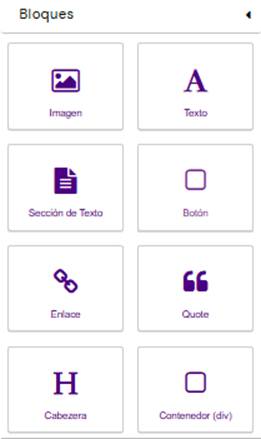
- Bloques:
Incluye bloques prediseñados como texto, imágenes, botones, separadores, etc., que puedes insertar y personalizar fácilmente.
SMS
Para crear una plantilla de comunicación de tipo SMS, primero debes completar los campos requeridos: la categoría, que describe el propósito de tu plantilla (ya sea autenticación, marketing, utilidad o ninguna); el canal, que indica los medios por los cuales se podrá utilizar la plantilla; el nombre de la plantilla; y el idioma en el que se redactará.
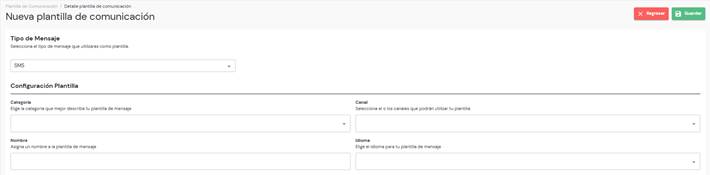
Una vez completados los cuatro campos requeridos, se habilitará el cuerpo del SMS, donde podrá escribir el contenido del mensaje.
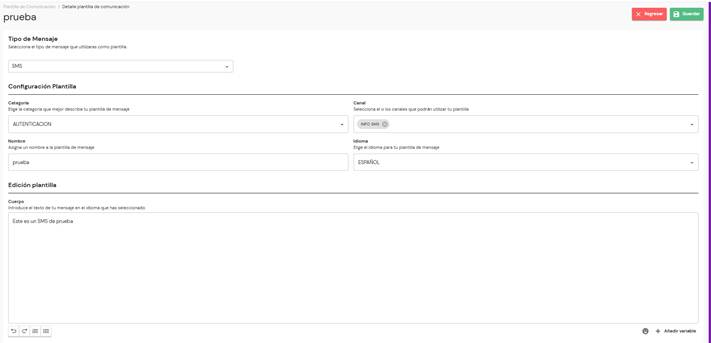
En la parte inferior se cuenta con seis opciones:
- Deshacer: Revierte el último cambio realizado.
- Rehacer: Vuelve a aplicar un cambio que se había deshecho.
- Lista enumerada: Permite crear una lista con números.
- Lista con viñetas: Permite crear una lista con puntos.
- Botón para añadir emojis: Inserta emojis en el contenido del mensaje.
- Botón para añadir variables: Agrega variables dinámicas que se reemplazarán con datos del destinatario.

Una vez le damos a guardar nuestra plantilla aparecerá en la grilla principal

Correo
Para crear una plantilla de comunicación de tipo correo, primero debes completar los campos requeridos: la categoría, que describe el propósito de tu plantilla (ya sea autenticación, marketing, utilidad o ninguna); el canal, que indica los medios por los cuales se podrá utilizar la plantilla; el nombre de la plantilla; y el idioma en el que se redactará.
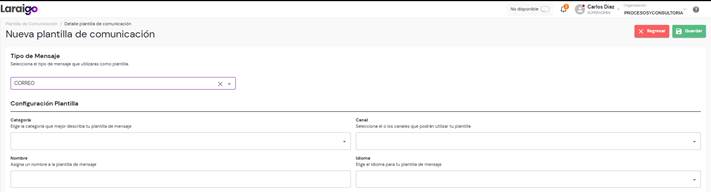
Una vez completados estos cuatro campos, se habilitarán tres secciones para la edición del correo:
Asunto: Corresponde al título del correo. En este campo puedes agregar tanto emojis como variables personalizadas que se completarán automáticamente al momento del envío.

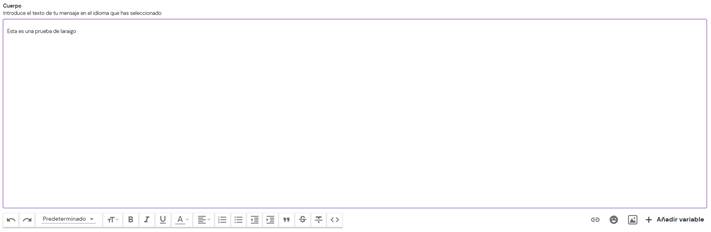
Cuerpo del mensaje: Aquí se encuentra el editor de texto, donde podrás redactar el contenido del correo. Además, cuentas con botones para añadir imágenes, enlaces, emojis y variables, lo que permite personalizar el mensaje de forma más efectiva.
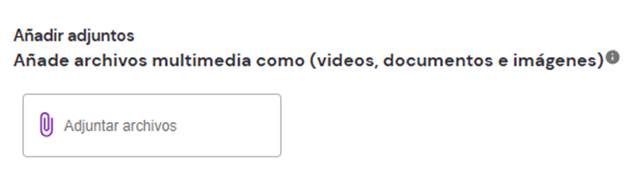
Adjuntar archivos: En esta sección puedes añadir archivos multimedia como imágenes, documentos o videos que serán enviados junto al mensaje.
Una vez guardada la plantilla aparecerá en la grilla principal.

Campañas
Las campañas avanzadas permiten enviar mensajes de información a los clientes de forma masiva. Además, para crear una nueva campaña avanzada se deberá presionar el botón registrar.
Se cuenta con seis botones en la parte superior:
- Buscar: Permite filtrar y visualizar las campañas según el rango de fechas seleccionado en el calendario.
- Eliminar: Elimina las campañas seleccionadas en la lista.
- Registrar: Abre el formulario para crear una nueva campaña.
- Descargar: Exporta la información de los reportes de campañas listadas en el formato Excel.
- Blacklist: Permite acceder a la gestión de la lista negra para restringir destinatarios.
- Reporte: Nos permite visualizar todos los envíos de campaña que se ha efectuado, también nos muestra si el envío fue de manera satisfactoria o no.
Registrar
Información general
Al darle clic en registrar, podrás crear una campaña y deberás comenzar en la sección información general, aquí se deberá de rellenar los campos:
- Título: En este espacio se deberá de agregar el nombre de la campaña
- Descripción: Podemos agregar información adicional acerca de la campaña
- Fecha de inicio: Es la fecha de inicio de la campaña, puedes escribirla manualmente o utilizar el botón de calendario.
- Fecha Fin: Es la fecha final de la campaña, luego de esa fecha no se ejecutará las campañas, al menos que se modifique la fecha final.
- Fuente: Pueden ser de tres tipos:
- Oportunidades: Si nuestra fuente es el módulo de oportunidades.
- Personas: Si nuestra fuente es el módulo de personas.
- Externa: Es de base externa si deseamos añadir una nueva data de registros de clientes
- Tipo de Ejecución: Hay dos tipos de ejecución:
- Manual: Cuando se desea ejecutar en cualquier momento.
- Programado: Cuando se desea enviar las campañas en una fecha y hora establecida.
Ejemplo: Fecha 04/02/2022 / Hora: 12:30 pm
- Grupo: Es el grupo por el cual pertenecen la lista de los clientes a enviar.
- Canal: Es el tipo de canal por el cual se enviará la campaña, por ejemplo: WhatsApp
- Tipo de mensaje:
- HSM: Se selecciona este tipo para que se pueda escoger algunas de las plantillas de HSM generadas.
- SMS: Se selecciona este tipo para enviar SMS.
- Correo electrónico: Se selecciona este tipo para enviar correo electrónico de manera rápida.
- Plantilla de Comunicación: Selecciona la plantilla de mensaje que se enviará en tu campaña
Personas
En la sección personas donde se tendrá que subir el archivo en formato Excel para la creación de la campaña.

Mensaje
En esta sección se configuran los parámetros necesarios para el envío de la campaña:
- Destinatarios: Aquí se selecciona la columna que contiene los números de teléfono de los destinatarios a quienes se enviará el mensaje.
- Variables Requeridas: Permite asignar los campos que ocuparán el lugar de las variables dentro del mensaje.
- Cabecera Multimedia: Define el archivo multimedia (imagen o video) que se utilizará en la cabecera de la campaña.
- Variable Cuerpo 1: Es el campo que reemplazará la variable dentro del cuerpo del mensaje (por ejemplo, el nombre del cliente).
- Variables Adicionales: Opcionalmente, se pueden añadir campos extra para brindar mayor trazabilidad y usarlos en reportes o flujos personalizados.

Blacklist
Este apartado permite bloquear un número telefónico en determinadas campañas, así como importar listas de números para añadirlos automáticamente a la blacklist.
En esta sección se encuentran disponibles los siguientes botones:
- Importar: Permite cargar una lista de números telefónicos y agregarlos a la blacklist.
- Descargar: Descarga en un archivo todos los números telefónicos registrados en la blacklist.
- Registrar: Permite registrar manualmente un nuevo número telefónico en la blacklist.
- Regresar: Retorna al menú principal de la aplicación.

Para registrar un nuevo número en la blacklist, se debe ingresar el número de teléfono junto con una breve descripción que indique el motivo o referencia del bloqueo.

Una vez hecho clic en el botón Guardar, el número registrado se mostrará en la lista de la blacklist.

Reporte
Nos permite visualizar todos los envíos de campaña que se ha efectuado, también nos muestra si el envío fue de manera satisfactoria o no.
Se cuenta con un filtrado de fecha, un filtrado por canal y con un filtrado de usuario para que sea facilite la búsqueda de la campaña. Además, este reporte tiene un botón de descarga con el fin de poder analizar de manera más detallada la información del reporte.

Finalmente, al dar doble clic a la campaña saldrá un detalle acerca de esta, donde:
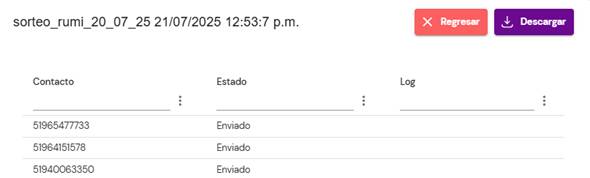
- Contacto: Se mostrará el número telefónico de los clientes.
- Estado: Se mostrará el estado de la campaña, podrá ser enviado o no enviado
- Descargar: permite descargar el detalle de la campaña.
- Log: Se mostrará un registro de lo que ha sucedido con el mensaje.
Eliminar
Al seleccionar la casilla al lado izquierdo de una campaña se habilitará el botón para eliminarla.