
1. Introducción
El módulo Diseñador de Bots de Laraigo permite crear y diseñar asistentes virtuales de manera sencilla y práctica, sin necesidad de conocimientos técnicos avanzados.
Se trata de una herramienta no code, lo que significa que cualquier persona capacitada en el uso de la plataforma puede desarrollar flujos conversacionales básicos en poco tiempo. Con la práctica, es posible evolucionar hacia flujos más complejos, integrando funciones avanzadas como llamados a APIs externas o la incorporación de inteligencia artificial (IA) para enriquecer la experiencia del usuario.
Beneficios del Diseñador de Bots
- Implementación rápida: una empresa puede tener en pocos minutos u horas un asistente virtual (chatbot o agente virtual) listo para operar.
- Facilidad de uso: creación y edición de flujos en tiempo real, lo que permite probar y modificar de inmediato.
- Autonomía empresarial: las organizaciones no dependen del equipo de soporte de Laraigo para diseñar o ajustar sus agentes, ya que pueden realizar modificaciones en pocos pasos.
- Soporte disponible: a pesar de la autonomía, siempre se cuenta con el respaldo del equipo técnico de Laraigo para casos complejos o dudas específicas.
Casos de Uso Comunes
El Diseñador de Bots puede aplicarse en múltiples áreas dentro de una organización, entre las más comunes:
- Atención al cliente: respuestas rápidas a preguntas frecuentes, gestión de solicitudes o reclamos.
- Marketing conversacional: interacción con usuarios de manera inbound y outbound, incluyendo campañas promocionales y de fidelización.
- Ventas: generación y calificación de leads, acompañamiento en procesos de compra.
- Recursos humanos: gestión de solicitudes internas, onboarding de colaboradores, consultas sobre políticas y beneficios.
- Soporte interno: automatización de respuestas a consultas técnicas o administrativas dentro de la organización.
2. Acceso al Módulo
Para comenzar a utilizar el Diseñador de Bots en Laraigo es necesario seguir los siguientes pasos:
2.1 Inicio de Sesión
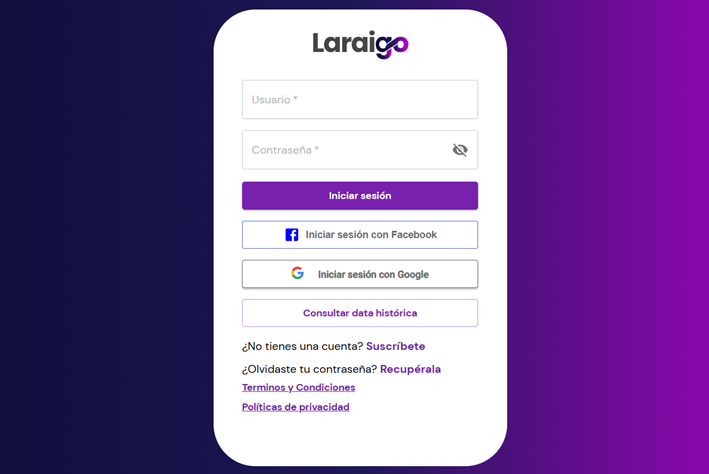
Primero, debemos ingresar a la plataforma Laraigo con un usuario que cuente con permisos de administrador.
2.2 Ubicación del Módulo
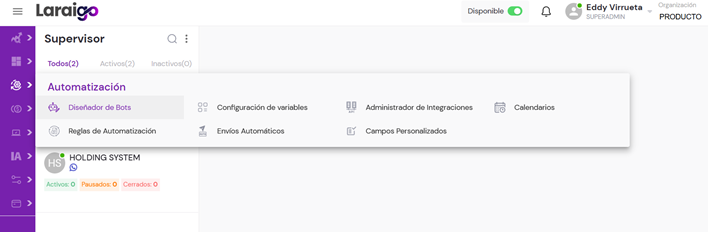
Dentro del panel principal, en el menú lateral izquierdo, encontraremos la sección Automatización (tercera opción del menú). Al desplegarla, se encuentra el acceso al Diseñador de Bots.
2.3 Conexión de Canal
Antes de crear y probar un flujo conversacional, es recomendable tener conectado al menos un canal de comunicación (ejemplo: WhatsApp, Facebook Messenger, Chat Web, entre otros) para poder realizar pruebas del flujo que se vaya a construir.
⚠️ Para la configuración de canales se debe revisar los manuales de onboarding ya disponibles para cada canal, donde se detallan los pasos de conexión.
2.4 Vista General del Módulo
Al ingresar al Diseñador de Bots, visualizaremos la opción “Nuevo”, para crear un nuevo flujo conversacional y la opción “Cargar”, para poder importar un flujo conversacional.
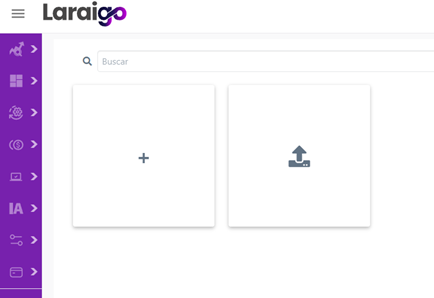
Hacemos clic en la opción “Nuevo” y veremos que se despliega la interfaz principal compuesta por diferentes elementos que iremos detallando en la siguiente sección.
3. Interfaz del Diseñador de Bots
Dentro de la vista general del Diseñador de Bots podemos identificar distintos bloques funcionales que organizan la información y herramientas disponibles.
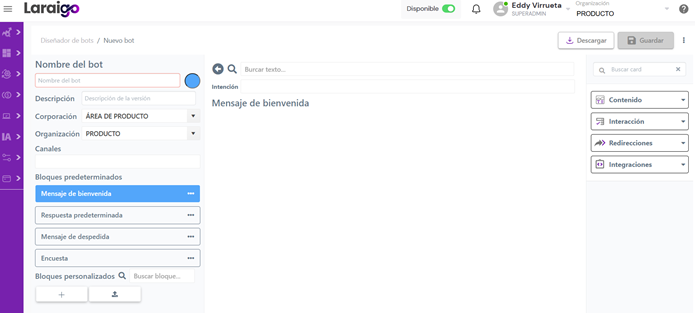
3.1 Panel de Información del Bot
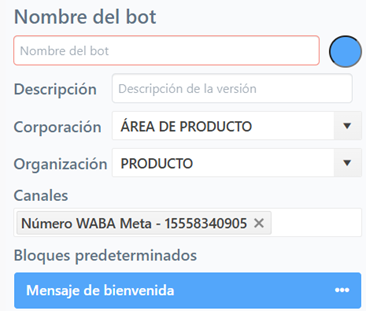
Este bloque agrupa los datos esenciales del asistente virtual, permitiendo identificarlo y vincularlo con la estructura del cliente en Laraigo.
- Nombre del Bot: Identificador principal del asistente virtual. Debe ser claro y representativo de su función (ejemplo: Bot Atención Clientes). Para poder ubicarlo fácilmente en la lista de bots que hayamos creado podemos asignarle un color específico.
- Descripción: Breve reseña del propósito del bot. Facilita reconocer rápidamente su objetivo dentro de la plataforma.
- Corporación: Hace referencia al negocio o cliente al que pertenece el bot. Permite organizar los proyectos a nivel corporativo.
- Organización: Corresponde a una división o área interna dentro de la cuenta del cliente (ejemplo: Marketing, Soporte, Recursos Humanos). Ayuda a estructurar y segmentar los flujos por departamentos.
- Canales: Sección donde se definen y vinculan los canales de comunicación (WhatsApp, Facebook Messenger, Chat Web, etc.) en los cuales se desplegará el flujo conversacional del bot.
3.2 Panel de Bloques
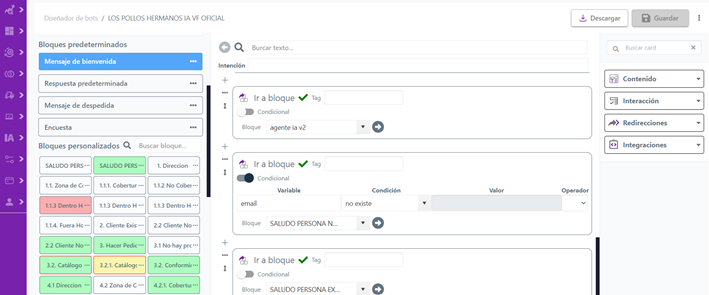
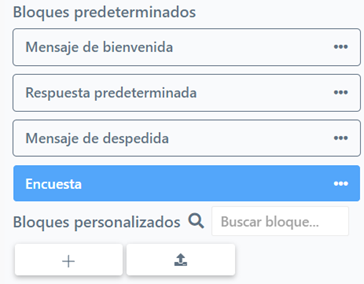
El Panel de Bloques es el espacio donde se agrupan las piezas fundamentales para construir el flujo conversacional. Cada bloque representa una sección o paso dentro del diálogo con el usuario y puede ser enlazado con otros para formar un recorrido completo.
Dentro de cada bloque es posible configurar cards que permiten enriquecer la experiencia conversacional. Por ejemplo, se puede enviar un mensaje de texto acompañado de una imagen y, posteriormente, redirigir al usuario hacia un bloque personalizado denominado “Menú”, en el cual se presentan distintas opciones como Ventas, Soporte u Otros.
CARDS
Los Cards son las tarjetas modulares que conforman el flujo conversacional. Pueden ser de contenido, interacción, redirección o integración y dentro de cada categoría existen distintos tipos (texto, imagen, audio, entradas de datos, prompts de IA, carritos de compra, entre otros).
Cada card define una acción concreta y su correcta configuración permite cumplir los objetivos del bot.
Tipos de Bloques
1. Bloques Predeterminados
Son bloques básicos que vienen incluidos en el Diseñador de Bots para facilitar la construcción inicial del flujo. Incluyen:
- Mensaje de Bienvenida: Es el punto de partida obligatorio de toda conversación. Aun cuando se use únicamente para redirigir hacia otro bloque, este siempre debe estar presente.
- Respuesta Predeterminada: Bloque opcional que permite dar una salida estándar cuando el bot no reconoce la intención del usuario.
- Mensaje de Despedida: Bloque opcional para cerrar la conversación de manera cordial.
- Encuesta: Bloque opcional que habilita la recopilación de retroalimentación del usuario tras la interacción.
Excepto por el Mensaje de Bienvenida (de uso obligatorio), los demás bloques predeterminados son opcionales y funcionan como guías o recursos de apoyo. Además, el cliente puede crear sus propios bloques predeterminados según sus necesidades.
2. Bloques Personalizados
Permiten al cliente diseñar secciones a medida, de acuerdo con los objetivos del bot. Un ejemplo común es la creación de un bloque Menú, que concentra las opciones principales del asistente (ejemplo: Ventas, Soporte, Otros) y redirige al usuario hacia el flujo correspondiente.
3.3 Panel Central – Construcción de Flujos
El Panel Central es el espacio donde se definen todas las reglas que darán forma al flujo conversacional. Aquí se construye la lógica del bot, organizando la secuencia de interacciones que seguirá el usuario.
Cuando seleccionamos un bloque, en este panel podemos ir incorporando diferentes cards, los cuales representan las acciones o pasos que el bot ejecutará. Cada card se procesa siguiendo una lógica de arriba hacia abajo, similar a un diagrama de flujo: primero se ejecuta un paso, luego el siguiente, y dependiendo de condiciones establecidas, se puede redirigir hacia otro card, hacia otro bloque o incluso hacia otro bot dentro de la misma organización.
Un ejemplo sencillo sería:
- El usuario inicia la conversación y se activa el Mensaje de Bienvenida.
- A continuación, se agrega un card de validación de horario de atención.
- Si el negocio está dentro del horario activo, la conversación continúa normalmente.
- Si está fuera de horario, el flujo se redirige hacia un bloque de respuesta predeterminada, que informa al cliente que la atención no se encuentra disponible en ese momento.
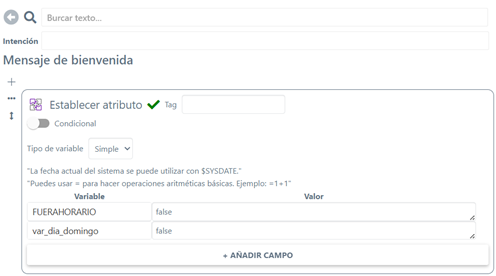
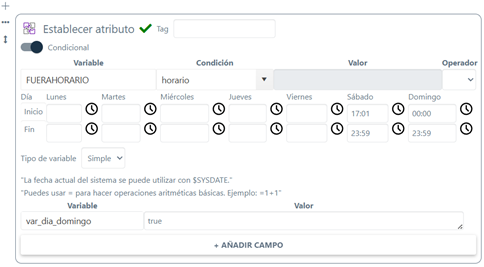
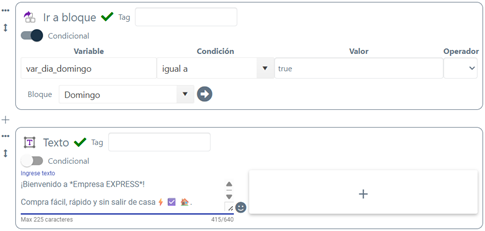
Este enfoque modular y secuencial permite diseñar interacciones simples o complejas, garantizando flexibilidad para cubrir desde casos básicos hasta escenarios avanzados con múltiples ramificaciones.
3.4 Panel de Cards
El Panel de Cards concentra todas las tarjetas disponibles para construir el flujo conversacional. Los cards se agrupan en cuatro categorías principales:
- Contenido: permiten mostrar información al usuario.
- Interacción: habilitan la captura de datos o respuestas.
- Redirecciones: conectan el flujo hacia otros bloques o bots.
- Integraciones: permiten conectarse con sistemas externos o APIs.
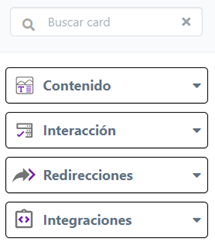
Cada card cuenta con la posibilidad de configurarse con variables condicionales que determinan la ruta que seguirá la conversación según el caso de uso. Estas condiciones se basan en:
- Variable (del sistema o creada por el usuario).
- Variable simple: Variable es la que se crea y es no permanente en el flujo. Puede ser utilizada en reportes personalizados, por ejemplo.
- Variable lista: (no se tiene claro aún según Giancarlo se pedirá apoyo a consultoría – refiere lista de objeto JSON)
- Condición (existe, igual a, no igual a, mayor a, etc.).
- Valor (dato con el que se valida la condición).
- Operador (Y / O para combinar reglas).
Esto brinda flexibilidad para personalizar la experiencia de cada interacción.
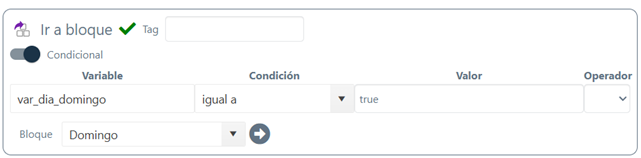
Los cards que cuentan con la opción de condicional permiten establecer reglas lógicas que definen su comportamiento de acuerdo con los datos ingresados o seleccionados. Entre estas condiciones se incluyen opciones como existe, no existe, igual a, no igual a, incluye, no incluye, entre otras. Gracias a estas configuraciones, es posible personalizar la visualización y funcionalidad de los cards, mostrando información relevante únicamente cuando se cumplen ciertos criterios. Esto no solo optimiza la experiencia del usuario, sino que también facilita la toma de decisiones al presentar datos de manera dinámica y contextualizada.
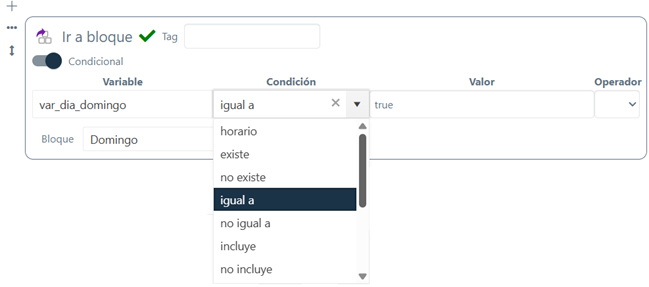
Así mismo, estos cards cuentan con la opción de operadores lógicos, como “Y” y “O”, que permiten combinar varias condiciones dentro de una misma regla. De esta manera, se puede definir si un card debe mostrarse únicamente cuando todas las condiciones se cumplen simultáneamente (Y) o cuando basta con que al menos una de ellas se cumpla (O). Esta funcionalidad brinda mayor flexibilidad en la configuración, ya que posibilita crear escenarios más complejos y adaptados a diferentes necesidades de filtrado o visualización.
Por otro lado, los cards cuentan con la sección Bloque, la cual permite controlar la dirección del flujo. Si se cumplen las condiciones definidas o el usuario pasa por el card, esta opción indica que se puede saltar directamente a otro bloque dentro del flujo, lo que facilita diseñar rutas más dinámicas y personalizadas. En caso de no configurarse ningún bloque de destino, el flujo continuará de manera predeterminada siguiendo los cards de forma vertical, de arriba hacia abajo, garantizando así la secuencia lógica del recorrido.
Cards de Contenido
Los Cards de Contenido son aquellos que permiten mostrar información al usuario dentro de la conversación. Su función principal es comunicar mensajes, compartir recursos o entregar datos relevantes, utilizando distintos formatos como texto, imágenes, archivos multimedia o enlaces.
Estos cards resultan esenciales para guiar al usuario, enriquecer la experiencia conversacional y complementar la interacción con información clara y directa. Además, cada card puede configurarse con condiciones para personalizar la respuesta según el contexto o las variables definidas en el flujo.
- Texto: permite enviar mensajes escritos al usuario, con soporte para emojis y párrafos.
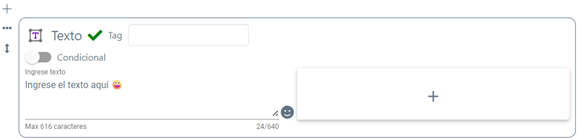
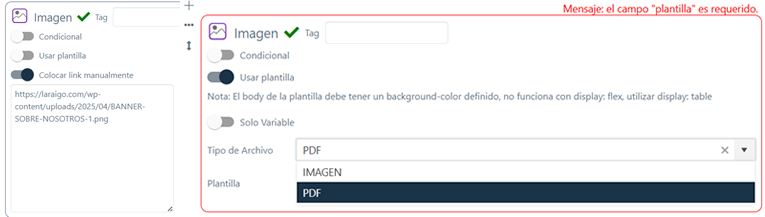
- Imagen: envía un archivo de imagen como parte de la respuesta.
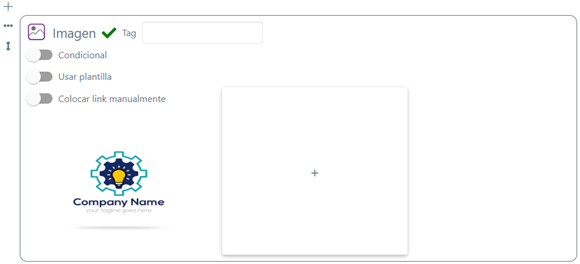
En la opción “Usar Plantilla” se permite cargar una plantilla de tipo html como imagen (revisar donde se crea) o colocar/digitar el link manualmente.
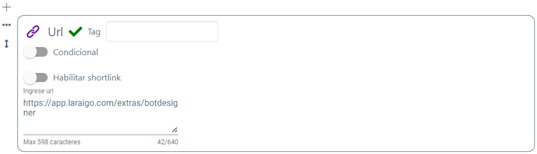
- URL: comparte un enlace clickeable hacia páginas externas.
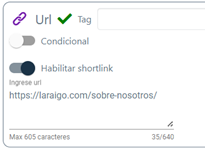
Es posible habilitar el shortlink si así lo requiere.
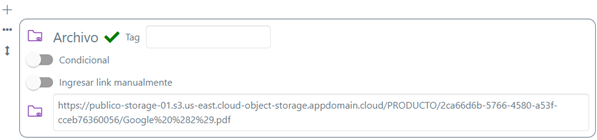
- Archivo: adjunta documentos o materiales descargables importándolos desde su dispositivo o carpeta compartida o ingresando el link del archivo de forma manual.
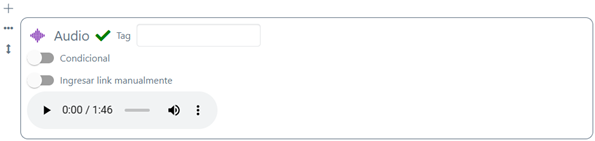
- Audio: envía mensajes de voz o audios grabados importándolos desde su dispositivo o carpeta compartida o ingresando el link del archivo de forma manual.
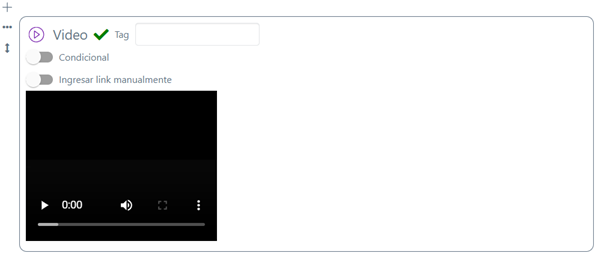
- Video: muestra contenido en formato audiovisual importándolos desde su dispositivo o carpeta compartida o ingresando el link del archivo de forma manual.
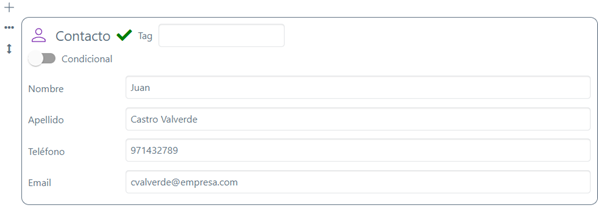
- Contacto: comparte información de contacto (ejemplo: tarjeta vCard).
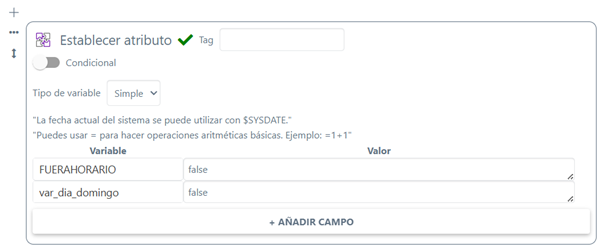
- Establecer Atributo: asigna un valor a una variable específica para ser utilizada más adelante en el flujo.
- Calendario: muestra opciones de agendamiento o selección de fecha.
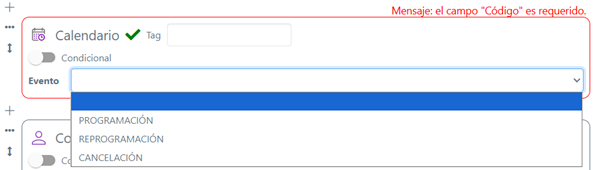
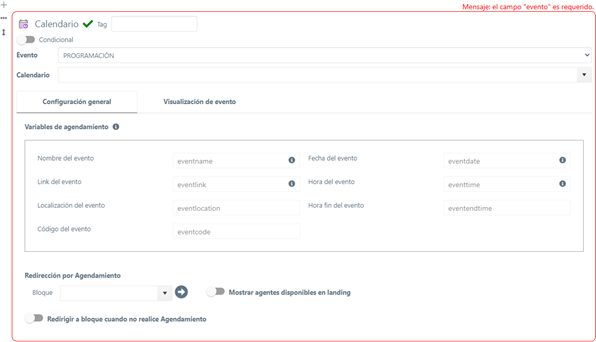
Los calendarios deben configurarse previamente en el módulo Atumatización/Calendarios (puede revisar más detalle del card en el manual del módulo de automatización).
- Email: envía un mensaje por correo electrónico al usuario o equipo.
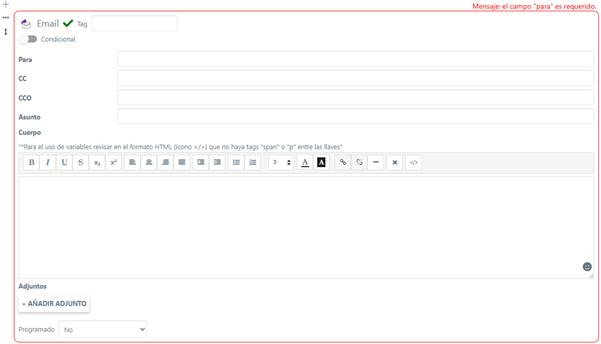
- HSM: permite enviar mensajes proactivos aprobados en WhatsApp (Highly Structured Message).
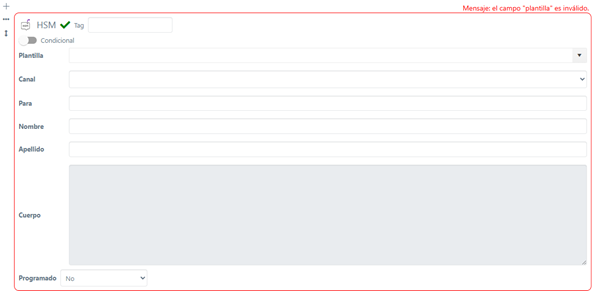
En el caso del card de HSM, es necesario seleccionar una plantilla previamente aprobada por Meta, ya que solo con estas se permite el envío de mensajes estructurados a través de WhatsApp. Además, se debe definir el canal de WhatsApp desde el cual se enviará el HSM, completar los datos del destinatario para garantizar que el mensaje llegue correctamente, y finalmente indicar si el mensaje será enviado de inmediato o programado para una fecha y hora específicas. Esta configuración asegura el cumplimiento de las políticas de Meta y brinda flexibilidad en la gestión del envío de comunicaciones oficiales.
- Tipiando: simula que el bot está escribiendo antes de enviar el siguiente mensaje, generando una experiencia más natural y cercana para el usuario.
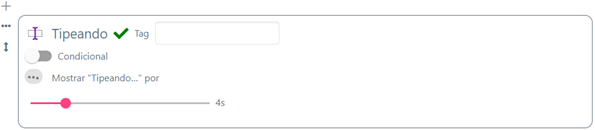
El usuario puede definir la cantidad de segundos, siendo el tiempo máximo 20 segundos.
- Ubicaciones Cercanas: sugiere direcciones o puntos de interés cercanos a la ubicación del usuario.
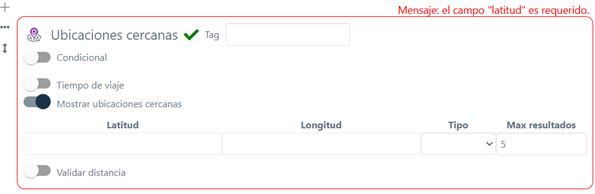
Para poder realizar la comparación de ubicaciones, estas deben ser configuradas en el módulo de Configuración/Ubicaciones
- Esperando: introduce una pausa antes de la siguiente acción, simulando tiempos de escritura o espera.
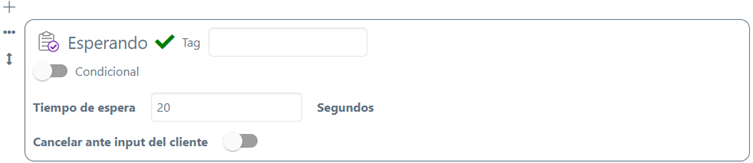
La opción “Cancelar ante input del cliente” anula el tiempo de espera del card.
- Oportunidad: registra una oportunidad comercial desde el flujo (útil para procesos de ventas).
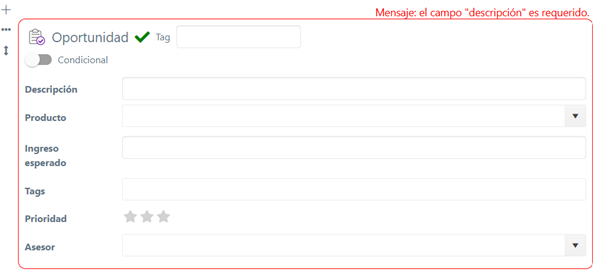
El card de Oportunidad permite crear una nueva oportunidad, tal como su nombre lo indica, con el fin de realizar posteriormente el seguimiento correspondiente dentro del módulo CRM/Oportunidades. Para que el registro sea válido, es necesario completar la información mínima requerida en el card mostrado, asegurando así que la oportunidad quede correctamente asociada y pueda ser gestionada en las siguientes etapas del proceso comercial. Esta funcionalidad facilita la organización del pipeline de ventas y asegura un control adecuado de cada oportunidad generada.
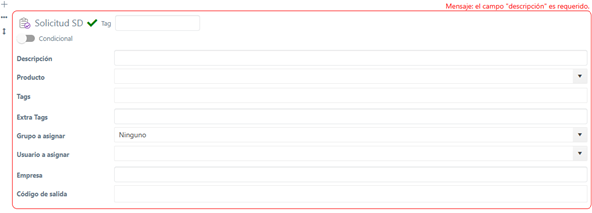
- Solicitud SD: genera una solicitud de servicio dentro del sistema vinculado.
REVISAR
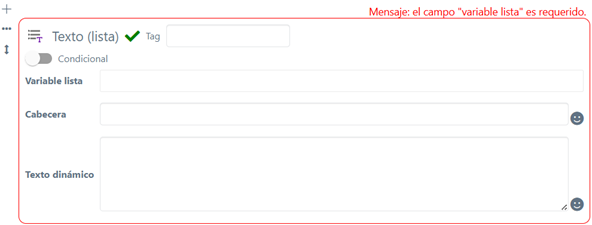
- Texto (Lista): permite mostrar opciones en formato de lista dentro del mensaje de texto.
Cards de Interacción
Los Cards de Interacción permiten capturar información y generar respuestas dinámicas con el usuario. A través de ellos, el bot no solo entrega contenido, sino que también recibe datos, presenta opciones y facilita acciones concretas, haciendo que la conversación sea más rica y personalizada.
Cards disponibles en esta categoría:
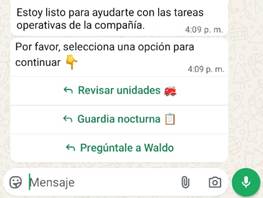
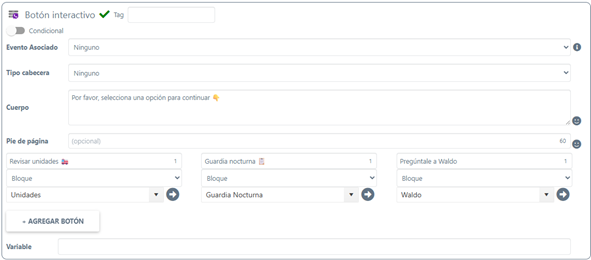
- Botón interactivo: permite mostrar hasta 3 botones en WhatsApp, cada uno con una acción o respuesta específica.
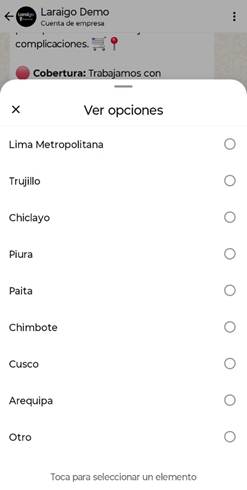
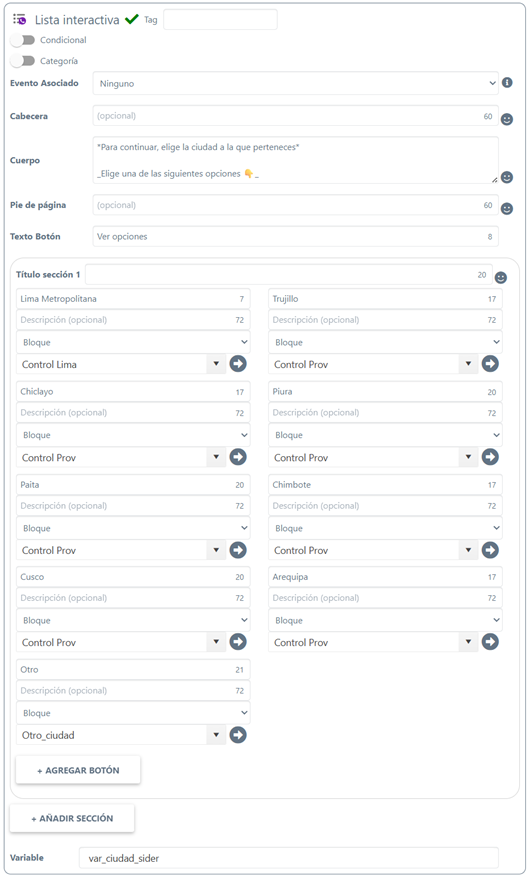
- Lista interactiva: despliega una lista de hasta 10 opciones en WhatsApp para que el usuario elija.
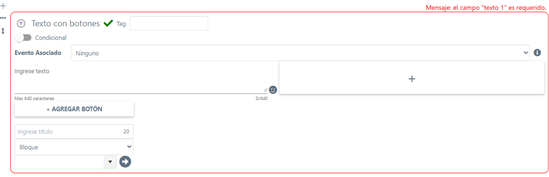
- Texto con botones: combina un mensaje escrito con botones de selección rápida.
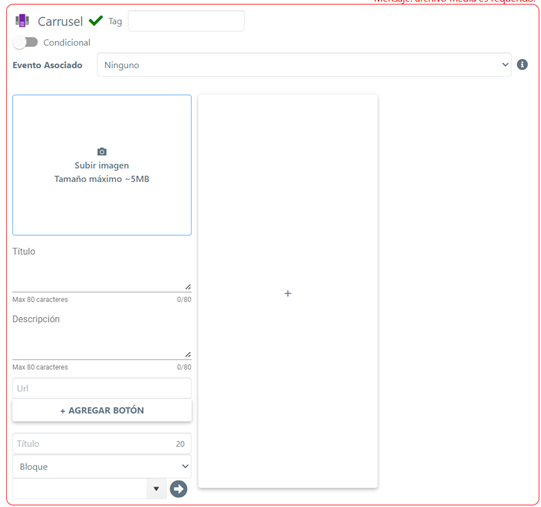
- Carrusel: presenta varias tarjetas con imágenes, título, descripción y botones, que el usuario puede deslizar de forma horizontal.
- WhatsApp Flows: habilita flujos nativos de WhatsApp Business API para interacciones estructuradas.
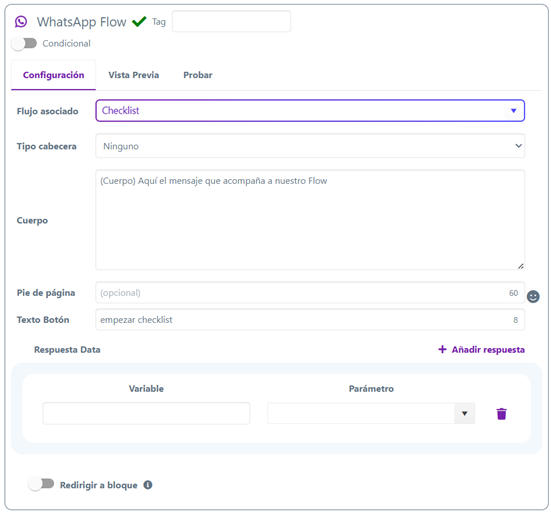
En eltab de Configuración podemos seleccionar el flujo asociado (previamente creado en el Business Manager de Meta). En el tipo de cabecera podemos elegir entre texto, imagen, video, documento o ninguno. En la sección Cuerpo, el mensaje que queremos que acompañe al Flow. Opcionalmente un pie de página y un texto que se convertirá en el botón de llamado del Flow.
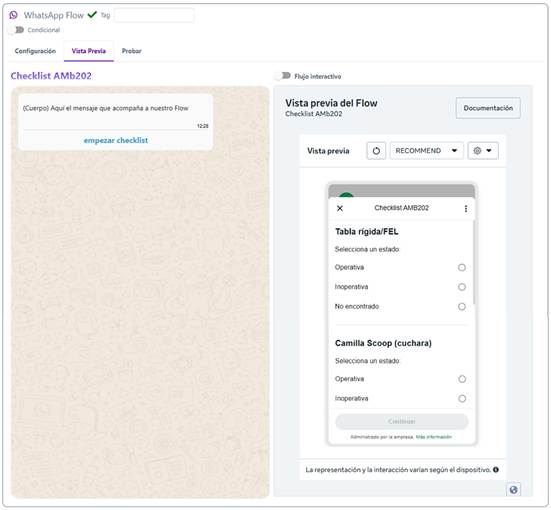
El tab Vista Previa, nos ayudará a previsualizar el Flow.
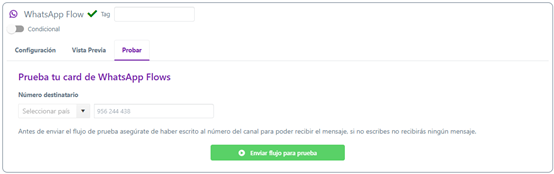
Finalmente, el tab Probar permitirá enviar un mensaje a un número específico para realizar las pruebas correspondientes.
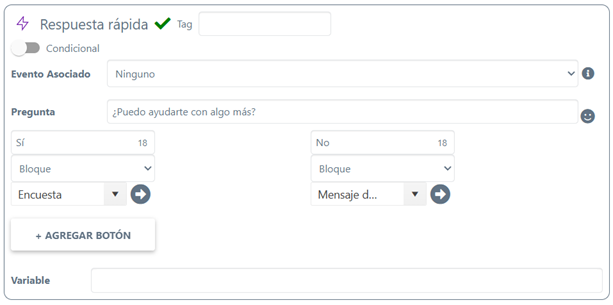
- Respuesta rápida: ofrece opciones predefinidas que el usuario puede seleccionar con un solo clic. El usuario puede crear los botones de respuesta rápida y asociarlos a una variable (dentro del mismo card) para poder utilizarla cuando requiera (condicionales, reportes, etc.)
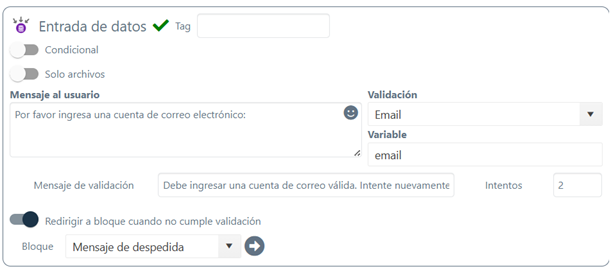
- Entrada de datos: permite solicitar información al usuario y almacenar su respuesta en una variable del sistema o personalizada; además, ofrece la opción de aplicar validaciones específicas (como formato de correo electrónico, número o texto), configurar mensajes de error cuando la respuesta no cumple con la condición establecida, limitar la cantidad de intentos para que el usuario pueda corregir su respuesta, y en caso de agotarse dichos intentos, redirigir automáticamente el flujo hacia otro bloque definido, lo que lo convierte en una herramienta clave para capturar datos de forma controlada y confiable dentro de la conversación..
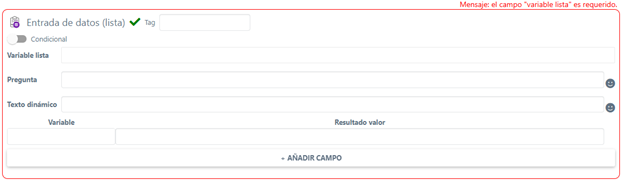
- Entrada de datos (lista): permite seleccionar información a partir de una lista de valores preconfigurados.
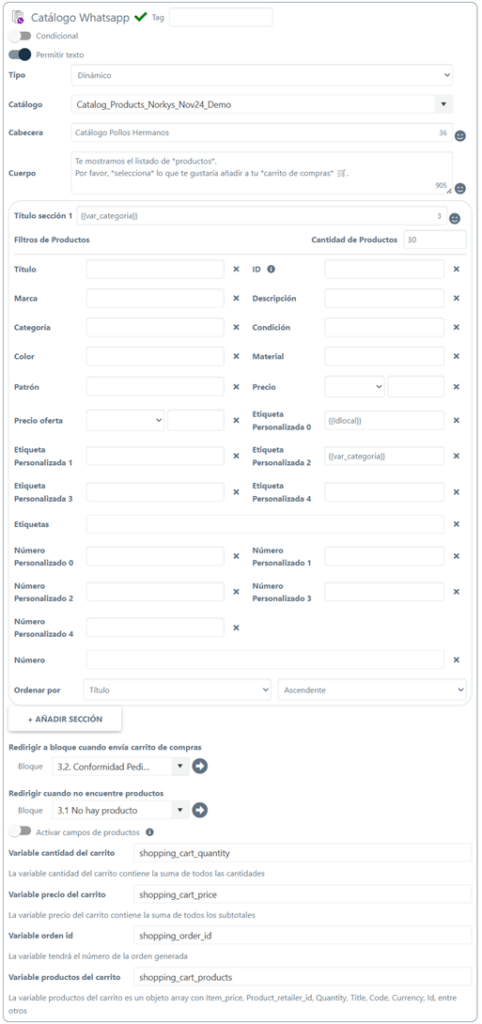
- Catálogo WhatsApp: conecta con el catálogo de productos de WhatsApp Business.
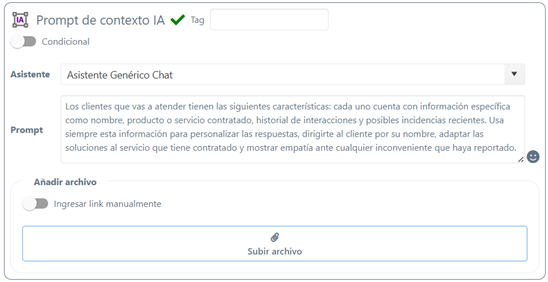
- Prompt de contexto IA: se utiliza para inyectar información específica sobre cada cliente en la conversación. Sirve como una especie de “memoria temporal” o ajuste dinámico que le indica a la IA datos concretos (por ejemplo: nombre del cliente, productos contratados, estado de un trámite, etc.). En pocas palabras, actualiza el conocimiento de la IA de manera individual para que sus respuestas estén personalizadas y contextualizadas.
- Texto generado por IA: genera respuestas dinámicas usando inteligencia artificial.
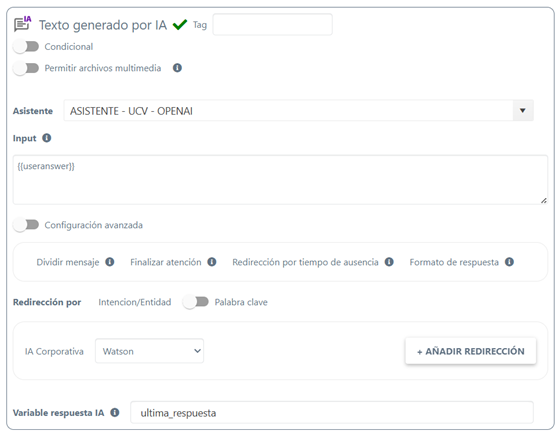
El bloque Input asigna la primera interacción de tu modelo de IA para que este responda en base a lo indicado, pudiendo emplear variables o texto plano.
En la configuración avanzada permite: Dividir mensaje, que fragmenta la respuesta de la IA en bloques de texto según los saltos de línea configurados; Finalizar atención, que culmina la conversación con la IA después de un número definido de interacciones y continúa con el siguiente card en la lógica del bot; Redirección por tiempo de ausencia, que envía al cliente a otra opción si permanece inactivo por la cantidad de minutos configurados; y Formato de respuesta, que define si la salida de la IA será validada como texto o en estructuras como JSON. Además, es posible añadir reglas de redirección para controlar el flujo según condiciones específicas. Finalmente, la respuesta generada por la IA se puede guardar en una variable de respuesta IA, lo que permite almacenar y reutilizar la última respuesta del asistente en otros puntos de la conversación.
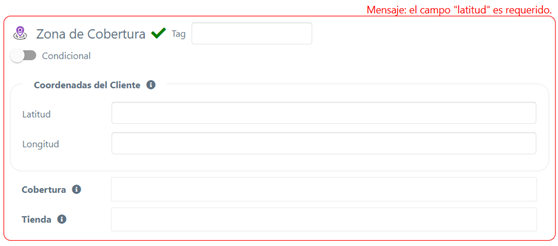
- Zona de cobertura: permite configurar y validar la disponibilidad de cobertura para un cliente. En este card se pueden asignar manualmente las coordenadas o bien utilizar variables que las contengan, por ejemplo, aquellas obtenidas previamente desde un card de localización. Con esta información, el sistema valida la existencia de coberturas registradas y guarda el resultado en una variable de validación que retorna valores booleanos (true o false). Además, cuenta con el campo tienda, en el cual se puede asignar o crear una variable destinada a almacenar el número de la tienda o la zona que corresponde a la cobertura validada.
Cards de Interacción
Los cards de Redirección permiten controlar el flujo de la conversación y definir hacia dónde se debe encaminar al usuario en función de las necesidades del diseño del bot o de la interacción que se esté gestionando. Estos cards ofrecen distintas opciones para continuar el diálogo dentro del mismo flujo, llevarlo a otro, activar una intención específica, derivar la conversación a un asesor humano, abrir un canal externo como WhatsApp o, en caso necesario, finalizar la atención cerrando la conversación.
Cards disponibles en esta categoría:
- Ir a bloque: redirige al usuario a un bloque específico dentro del mismo flujo, útil para estructurar ramificaciones lógicas en la conversación.

- Ir a flujo: envía al usuario a un flujo distinto, permitiendo conectar diferentes journeys o procesos dentro del bot.

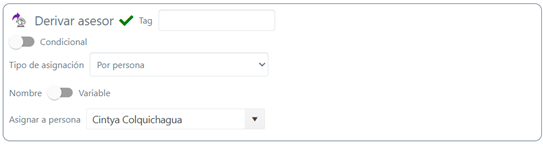
- Derivar asesor: transfiere la conversación a un agente humano, asegurando continuidad en la atención cuando la IA no puede resolver la consulta. El card permite asignar la conversación por persona o grupo (ventas, soporte, etc).
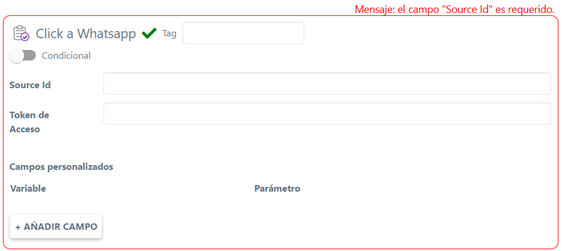
- Clic a WhatsApp: El card Clic a WhatsApp permite redirigir al usuario desde una campaña publicitaria hacia una conversación en el bot a través de WhatsApp. Para habilitar la trazabilidad, se debe crear un token en Meta Developers, lo cual permite vincular los clics provenientes de Meta Ads con el flujo conversacional y así obtener insights detallados de cada campaña (como origen, segmentación o efectividad). Esta trazabilidad resulta clave para que, dentro del bot, se pueda tratar la información de la campaña recibida y, en base a ella, redirigir al usuario a una parte específica del flujo, personalizando la experiencia de acuerdo con el punto de entrada publicitario.
- Cerrar conversación: finaliza la atención del usuario y da por concluida la conversación. Además permite seleccionar el motivo del cierre de la conversación (Cierre completado, Cierre irrelevante y No se pudo completar la atención)

Cards de Integraciones
Los cards de Integraciones permiten ampliar y potenciar las capacidades de los flujos creados en Laraigo, ya que posibilitan la conexión con servicios externos y recursos avanzados. Gracias a estos cards, un bot no se limita únicamente a responder mensajes, sino que puede consultar información, ejecutar procesos y conectar con herramientas de negocio en tiempo real.
Cards disponibles en esta categoría:
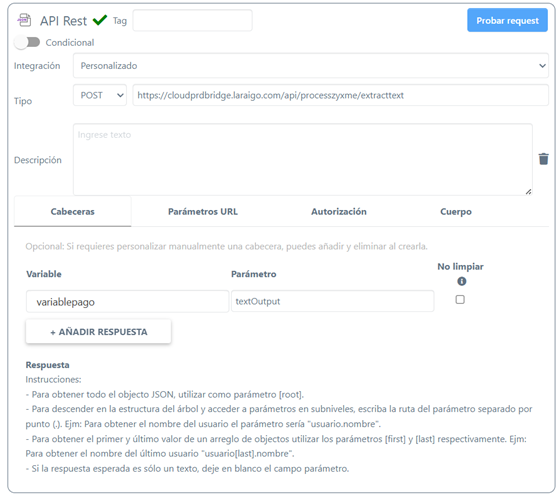
- API REST: permite conectarse con servicios externos mediante peticiones HTTP (GET, POST, PUT, DELETE), lo que facilita integrar sistemas internos, CRMs, ERPs u otras aplicaciones que expongan un servicio web.
- Tabla de datos: brinda la posibilidad de consultar y actualizar información estructurada dentro de Laraigo, ideal para manejar catálogos, listados o registros asociados al flujo.

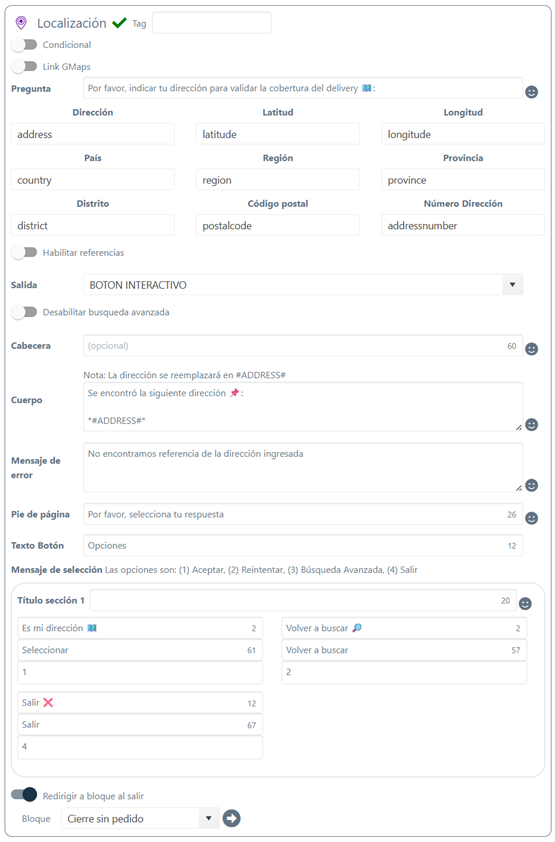
- Localización: permite capturar y utilizar las coordenadas del usuario o de una ubicación definida, con el fin de validar zonas de cobertura, asignar tiendas o personalizar la experiencia en base a la ubicación.
- Pasarela de pago: habilita la integración con métodos de pago seguros, para que los usuarios puedan realizar transacciones directamente en la conversación de manera rápida y confiable.
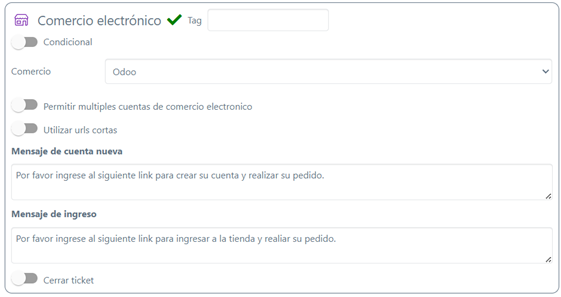
- Comercio electrónico: facilita la conexión con tiendas virtuales y catálogos de productos, permitiendo mostrar artículos, gestionar carritos de compra y procesar pedidos sin salir del flujo conversacional.
Como ves, el Diseñador de Bots de Laraigo te brinda todo lo que necesitas para transformar una idea en una conversación automatizada.
Cada card es una pieza clave que, al combinarse con lógica e intención, permite crear experiencias únicas para tus clientes.
Ahora es tu turno: empieza a diseñar tus propios flujos y lleva la automatización de tu negocio al siguiente nivel.