
Configuración de Facebook Messenger en Laraigo
Esta guía rápida te mostrará los pasos básicos para configurar un canal de Facebook Messenger en Laraigo. Aprenderás a conectar tu página con Laraigo y configurar tu canal de Facebook según las necesidades de tu empresa.
Prerrequisitos para conectar Facebook Messenger en Laraigo
Antes de iniciar la integración, asegúrate de contar con lo siguiente:
- ✅ Una cuenta activa en Laraigo.
- ✅ Un perfil personal de Facebook activo. Si no tienes un perfil personal, crea uno siguiendo las instrucciones de Facebook.
- ✅ Una Página de Facebook para negocios permite a las empresas, marcas y organizaciones conectarse con sus clientes.
Perfil personal de Facebook
Tener un perfil personal de Facebook es un requisito obligatorio para crear una página de negocio.
Facebook funciona así: una página de negocio no puede existir por sí sola; siempre debe estar vinculada a un perfil personal que tenga permisos de administrador. Este perfil no necesariamente se muestra al público en la página de la empresa, pero sirve para:
- Crear y administrar la página.
- Publicar contenido y responder mensajes.
- Configurar permisos para otros administradores o editores.
En resumen: sin un perfil personal, no puedes crear ni gestionar una página de negocio.
Página de Facebook
Una Página de Facebook es un espacio dentro de Facebook diseñado para empresas, marcas, organizaciones, celebridades o comunidades donde pueden interactuar con el público y clientes de manera profesional.
Características principales:
- Pública: cualquiera puede ver la página y seguirla.
- Separada del perfil personal: la información personal del administrador no se muestra automáticamente.
- Herramientas para negocios: permite crear publicaciones, responder mensajes, promocionar contenido, ver estadísticas y conectar con otras plataformas como Messenger.
- Permisos: se puede asignar a varios administradores, editores o moderadores, cada uno con diferentes niveles de acceso.
💡 Importante: Para crear una página de negocio, siempre necesitas un perfil personal que actúe como administrador.
Proceso de Onboarding del Canal Facebook Messenger
Ahora que ya conoces los prerrequisitos necesarios, es momento de iniciar el proceso de conexión del canal de Facebook Messenger en Laraigo.
En esta sección te guiaremos paso a paso, con capturas de pantalla y explicaciones claras, para que puedas completar la integración de manera sencilla y sin complicaciones.
Durante el recorrido verás cómo:
- Acceder al módulo de canales en Laraigo.
- Conectar tu Página de Facebook y autorizar los permisos necesarios.
- Configurar el canal Facebook Messenger para tu negocio.
- Personalizar mensajes automáticos y flujos de conversación.
El objetivo es que, al finalizar estos pasos, tu empresa tenga un canal de Facebook Messenger plenamente operativo en Laraigo, listo para enviar y recibir mensajes, automatizar conversaciones y mejorar la atención al cliente con inteligencia artificial.
Paso 1: Acceder al módulo de Canales
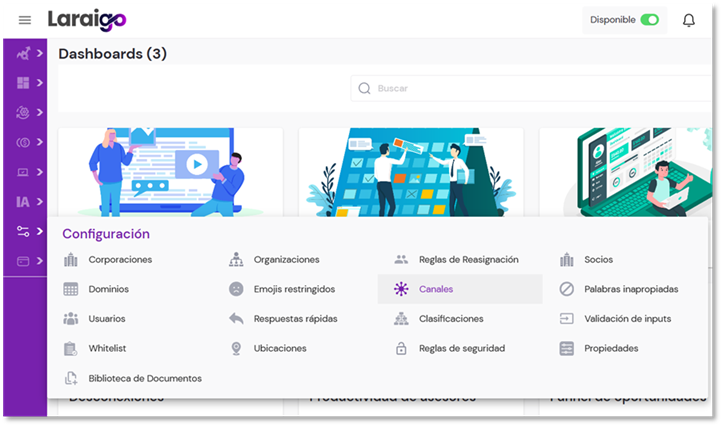
Una vez que hayas iniciado sesión en Laraigo, dirígete al módulo de Configuración y selecciona la opción Canales.
Paso 2: Iniciar el registro de un canal
En esta pantalla verás la lista de canales que ya tienes registrados en Laraigo.
Para añadir un nuevo canal de Facebook, haz clic en el botón Registrar y comienza el proceso de conexión.
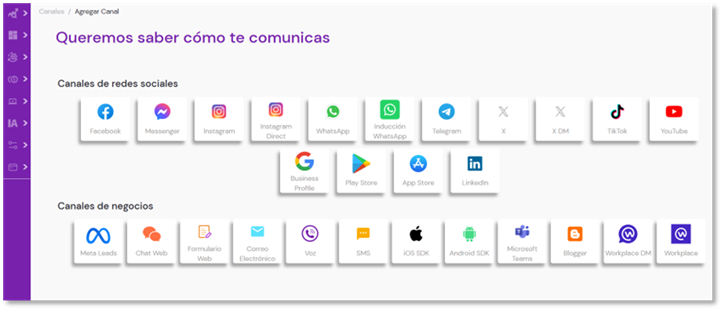
Al hacerlo, se mostrarán todos los canales disponibles en Laraigo. Esta guía aplica exactamente igual para los canales Facebook Messenger, los que configuraremos paso a paso.
Paso 3: Conectar Messenger
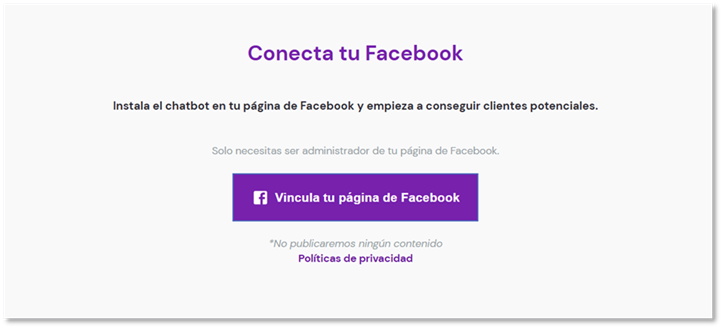
Haz clic en el botón Vincula tu página de Facebook para iniciar el proceso de integración.
Paso 4: Inicia sesión con tu cuenta de Facebook
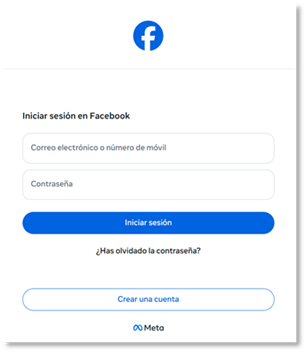
Para continuar, inicia sesión en Facebook con tus credenciales personales.
🔐 Seguridad de la conexión
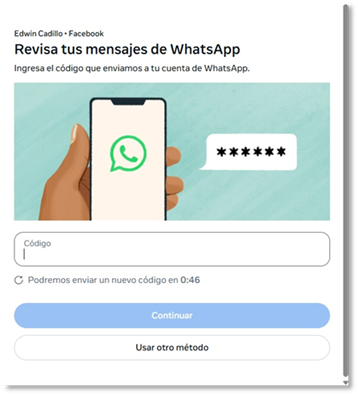
Es posible que recibas un mensaje en tu WhatsApp como parte del proceso de seguridad de Facebook para autenticar tu cuenta.
Revisa tu bandeja de WhatsApp y sigue las instrucciones en caso de que se te solicite confirmar la autenticación. ✅
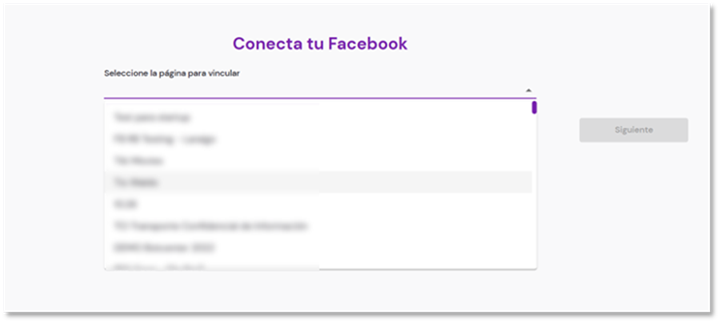
Paso 5: Selecciona la página del negocio.
Una vez que hayas iniciado sesión en Facebook con tu cuenta personal, Laraigo mostrará un listado de todas las páginas que administras. Revisa cuidadosamente la lista y selecciona la página de tu negocio que deseas conectar. Después de elegirla, haz clic en el botón Siguiente para continuar.
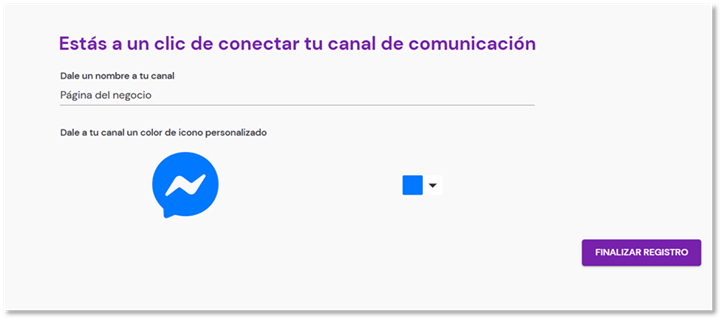
Paso 6: Nombra tu canal
Ahora, asigna un nombre a tu canal de negocio dentro de Laraigo. Este nombre te permitirá identificar fácilmente tu canal de Facebook Messenger en la plataforma y diferenciarlo de otros canales que puedas tener configurados. Una vez elegido el nombre, continúa haciendo clic en Finalizar Registro.
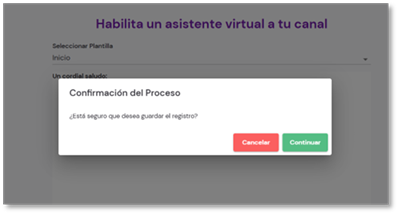
Laraigo mostrará la opción de habilitar un asistente virtual por defecto 🤖, el cual funciona como una plantilla que permite iniciar una conversación y derivarla a un asesor. Para utilizarlo, basta con seleccionar la plantilla; sin embargo, esta opción también puede omitirse en caso de que se prefiera realizar una configuración personalizada desde el módulo de Diseñador de Bots. En cualquiera de los casos, debemos hacer clic en el botón Finalizar ✅ para completar el proceso.
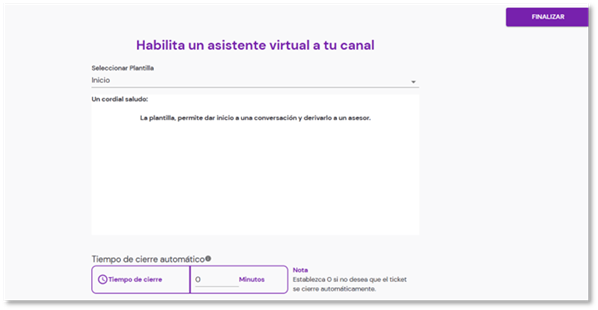
Debemos confirmar para poder finalizar el proceso de onboarding del canal Facebook Messenger.
Luego de finalizar todo el proceso de onboarding, podremos visualizar el canal en la lista de canales conectados, lo que confirma que la configuración se realizó correctamente.
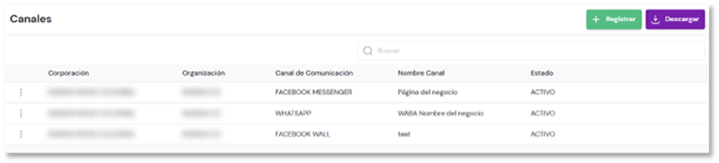
Con estos pasos hemos completado satisfactoriamente el proceso de onboarding del canal Facebook Messenger en Laraigo. Ya contamos con un canal listo para ser gestionado, integrado a los flujos conversacionales y optimizado con nuestros asistentes virtuales. ✅
¡Excelente! Tu canal Facebook Messenger está activo y funcionando.
A partir de ahora, podrás atender a tus clientes desde Laraigo, responder sus consultas en tiempo real y mantener conversaciones fluidas sin necesidad de ingresar a Facebook.
Simplifica la atención y mejora la conexión con tu comunidad desde un solo lugar.