
WhatsApp Business Platform (API) en Laraigo
La WhatsApp Business Platform (API) es una solución pensada para empresas que buscan aprovechar WhatsApp como un canal oficial de comunicación con sus clientes a gran escala. A diferencia de la aplicación estándar de WhatsApp Business, la API permite a las compañías integrar múltiples usuarios, automatizar conversaciones, medir el rendimiento de sus agentes y centralizar la atención al cliente en un solo lugar.
En su forma nativa, la API de WhatsApp no ofrece una interfaz gráfica para enviar y recibir mensajes. Aquí es donde entra Laraigo, que simplifica el proceso de conexión y proporciona una plataforma omnicanal con herramientas de automatización, inteligencia artificial y gestión de conversaciones. Con Laraigo, las empresas pueden conectarse rápidamente al API de WhatsApp y empezar a construir experiencias conversacionales seguras, escalables y de alto impacto.
Prerrequisitos para conectar el API de WhatsApp en Laraigo
Antes de iniciar la integración, asegúrate de contar con lo siguiente:
- ✅ Una cuenta activa en Laraigo.
- ✅ Un número de teléfono disponible para WhatsApp, o la opción de utilizar un Virtual Phone Number (nuevo) proporcionado por Meta.
- ✅ Una cuenta de Meta Business Manager configurada.
Cuenta de Laraigo
Para poder conectar el API de WhatsApp, es indispensable contar con una cuenta activa en Laraigo. Esta cuenta te permitirá acceder al módulo de canales, vincular tu Meta Business Manager y configurar todas las herramientas de automatización, inteligencia artificial y reportes de la plataforma.
Usar tu propio número de teléfono
Puedes registrar tu propio número de teléfono para habilitar el canal de WhatsApp en Laraigo.
Ten en cuenta lo siguiente:
- El número debe ser válido y poder recibir un SMS o llamada telefónica para la verificación OTP.
- Si tu número ya está en uso en la aplicación de WhatsApp Personal, deberás eliminar esa cuenta primero antes de registrarlo.
- Si el número está en WhatsApp Business App, ahora el API permite mantener la aplicación instalada en el celular de la empresa, mientras se utiliza también con Laraigo.
- No se aceptan números de los siguientes países restringidos:
- Crimea (+7978)
- Cuba (+53)
- Irán (+98)
- Corea del Norte (+850)
- Siria (+963)
https://developers.facebook.com/docs/whatsapp/cloud-api/support#country-restrictions
Usar un Virtual Phone Number de Meta (Nuevo)
Meta ofrece la opción de activar un Virtual Phone Number durante el proceso de registro.
Estos números simplifican el onboarding y cuentan con ventajas como:
- ✅ No necesitas comprar un nuevo número.
- ✅ Están auto-verificados (no requieren OTP).
- ✅ Se integran de forma inmediata en el proceso de conexión.
👉 Importante: Los Virtual Phone Numbers de Meta están diseñados exclusivamente para enviar y recibir mensajes de WhatsApp. No permiten recibir llamadas telefónicas ni mensajes de texto.
Con esta opción, tu empresa puede completar la conexión más rápido y empezar a usar WhatsApp en Laraigo sin demoras.
Meta Business Manager
Meta Business Manager
Para poder integrar el API de WhatsApp en Laraigo, necesitas contar con una cuenta de Meta Business Manager (MBM). Esta herramienta te permite administrar la identidad de tu empresa en Meta, vincular números de WhatsApp y gestionar los permisos necesarios para la conexión.
Si aún no tienes un MBM, puedes crearlo fácilmente durante el proceso de registro integrado en Laraigo.
Requisitos importantes
- Tu empresa debe cumplir con la Política de Mensajería de WhatsApp Business.
- Al registrar tu información en MBM, asegúrate de incluir un sitio web válido, ya que esto es fundamental para evitar problemas futuros en caso de solicitar la verificación de negocio de Meta.
¿Qué se considera un sitio web válido?
- Debe ser accesible públicamente y pertenecer a tu empresa.
- El dominio web y el correo electrónico deben coincidir.
- Debe mostrar claramente el nombre o logo de tu empresa.
👉 Contar con un sitio web válido en tu Meta Business Manager es una mejor práctica recomendada que facilitará la aprobación de tu empresa y evitará retrasos en la configuración o verificación.
Importancia de verificar tu negocio en WhatsApp
La verificación de tu negocio en WhatsApp es un paso fundamental dentro del proceso de onboarding, ya que garantiza la autenticidad y confiabilidad de tu marca frente a tus clientes y socios. Al contar con una cuenta verificada, tu empresa proyecta mayor seguridad, transparencia y profesionalismo, lo que fortalece la confianza del usuario en cada interacción.
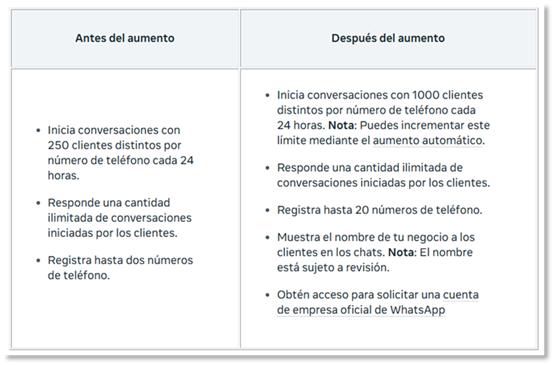
Además, la verificación permite acceder a funcionalidades avanzadas de la API de WhatsApp Business, como la posibilidad de mostrar el nombre de tu empresa en lugar del número telefónico, reducir el riesgo de suplantaciones y garantizar que los mensajes enviados provienen de un negocio legítimo.
Aumentar las capacidades de tu cuenta de WhatsApp Business
Al tener verificado tu negocio podrás:
Proceso de Onboarding del Canal de WhatsApp en Laraigo
Ahora que ya conoces los prerrequisitos necesarios, es momento de iniciar el proceso de conexión del canal de WhatsApp en Laraigo.
En esta sección te guiaremos paso a paso, con capturas de pantalla y explicaciones claras, para que puedas completar la integración de manera sencilla y sin complicaciones.
Durante el recorrido verás cómo:
- Acceder al módulo de canales en Laraigo.
- Conectar tu cuenta de Meta Business Manager.
- Seleccionar o registrar tu número de WhatsApp (o un Virtual Phone Number).
- Verificar tu línea y configurar el perfil de empresa.
El objetivo es que, al finalizar estos pasos, tu empresa tenga un canal de WhatsApp plenamente operativo en Laraigo, listo para enviar y recibir mensajes, crear flujos automatizados y potenciar la atención con inteligencia artificial.
Paso 1: Acceder al módulo de Canales
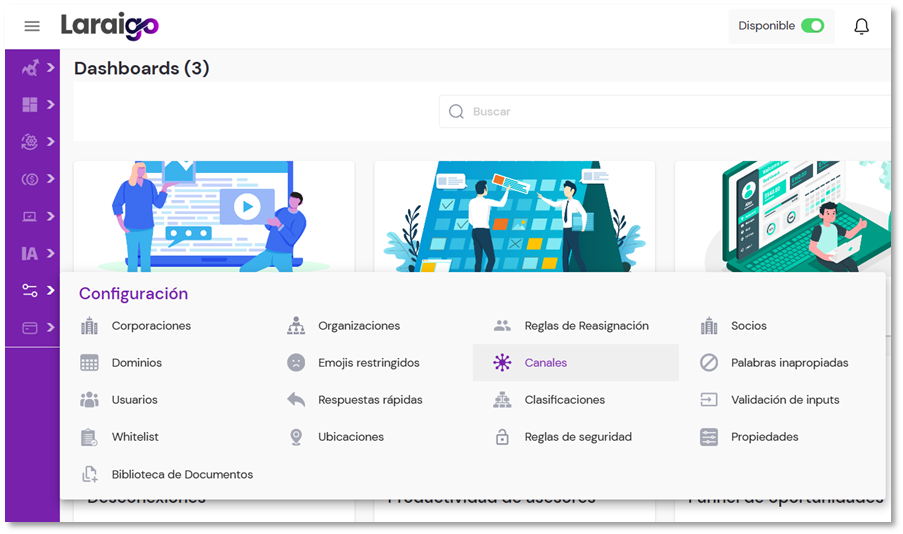
Una vez que hayas iniciado sesión en Laraigo, dirígete al módulo de Configuración y selecciona la opción Canales.
Paso 2: Iniciar el registro de un canal
En esta pantalla verás la lista de canales que ya tienes registrados en Laraigo.
Para añadir un nuevo canal de WhatsApp, haz clic en el botón Registrar y comienza el proceso de conexión.
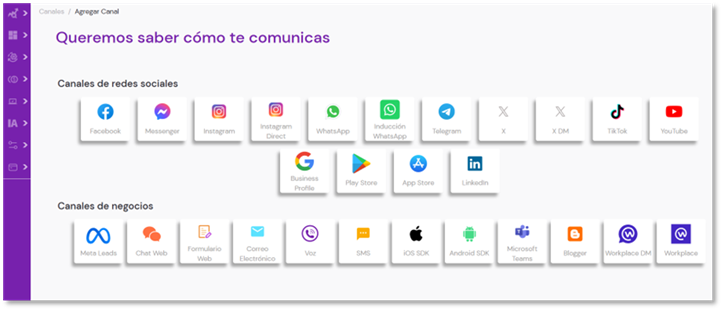
Al hacerlo, se mostrarán todos los canales disponibles en Laraigo. En esta guía nos centraremos en el canal WhatsApp Inducción, que será el que configuraremos paso a paso.
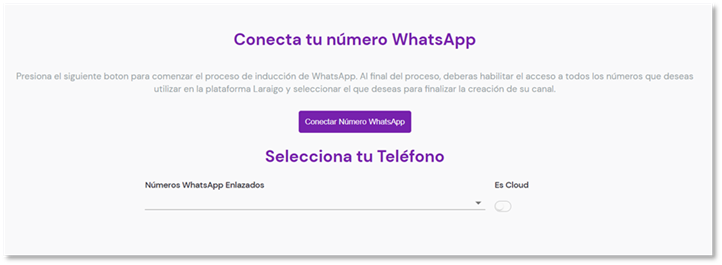
Dentro del canal WhatsApp Inducción, haz clic en el botón Conectar Número de WhatsApp para iniciar el proceso de integración.
Paso 3: Inicio del proceso con 360Dialog
Al hacer clic en Conectar Número de WhatsApp, se abrirá el flujo de integración con 360Dialog, socio oficial de Meta (BSP).
A través de este proceso, se gestionará la conexión segura de tu número de WhatsApp con Laraigo.
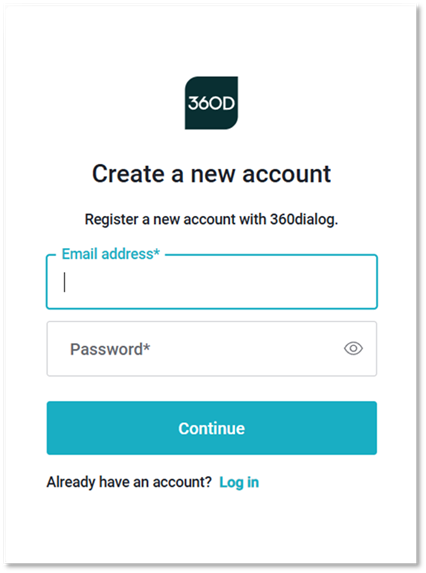
En este punto aparecerá una ventana emergente (popup) donde deberás:
- Crear una cuenta en 360Dialog, si es la primera vez que realizas la integración.
- O bien, iniciar sesión si tu empresa ya cuenta con una cuenta activa en 360Dialog.
🔹 Recomendación: utiliza siempre una dirección de correo corporativo para la creación de la cuenta, ya que esto facilitará la validación y el manejo administrativo del canal.
A continuación, se mostrará una pantalla solicitando dos acciones:
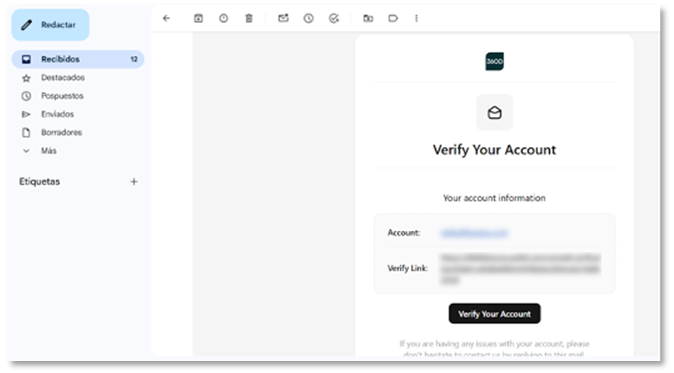
- Verificar tu correo electrónico: recibirás un enlace de verificación en la dirección registrada.
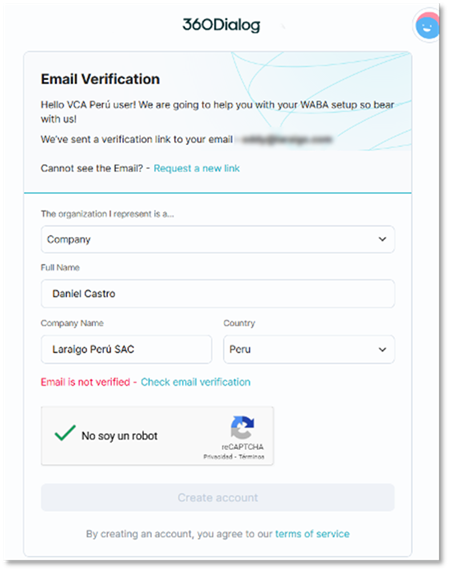
- Completar los datos de contacto de la cuenta, incluyendo:
- Tipo de organización.
- Nombre completo del responsable.
- Nombre de la empresa.
- País.
Finalmente, confirma el captcha de seguridad y continúa con la creación de la cuenta.
Paso 4: Información del número a conectar
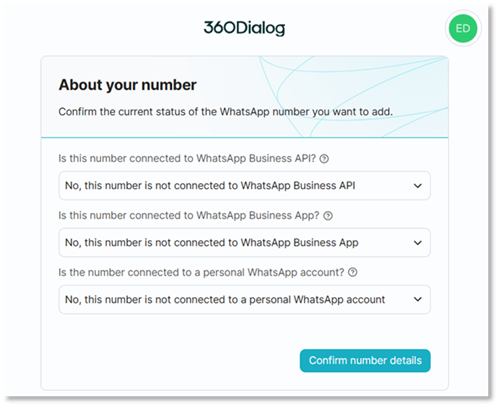
Una vez creada o validada la cuenta con 360dialog, el sistema solicitará completar información referente al número de teléfono que se desea conectar.
En este punto aparecerán las siguientes opciones:
- Número conectado actualmente a WhatsApp API
- Si el número ya se encuentra vinculado a la API oficial de WhatsApp, será necesario validar y confirmar la migración para continuar con el proceso.
- Número conectado a WhatsApp Business App
- ya no es necesario liberarlo previamente desde la aplicación, ahora se permite conectarlo directamente.
- Número conectado a WhatsApp personal
- Si el número pertenece a una cuenta personal de WhatsApp, es obligatorio desvincularlo primero desde la aplicación para poder continuar con la conexión.
🔎 Recomendación importante:
El número a conectar debe estar disponible y contar con acceso a recibir mensajes SMS o llamadas para el proceso de verificación.
Paso 5: Inicio del Embedded Signup de Meta
Después de confirmar la información del número, se inicia el proceso de Embedded Signup de Meta.
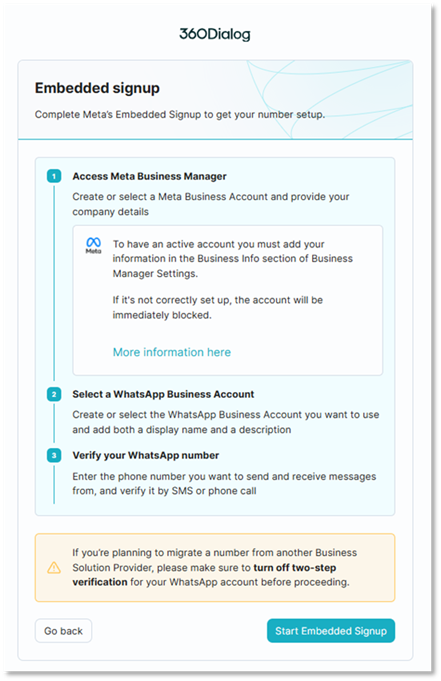
En este paso se muestra una pantalla de resumen con los pasos principales a completar durante la configuración:
- Acceso a Meta Business Manager
- Crear o seleccionar una cuenta de Meta Business Manager y registrar los datos de la empresa.
- Es importante que la información en Business Info esté completa y correcta, de lo contrario la cuenta puede ser bloqueada.
- Selección de una cuenta de WhatsApp Business
- Crear o seleccionar la cuenta de WhatsApp Business que se utilizará.
- Definir un nombre visible y una descripción para el perfil.
- Verificación del número de WhatsApp
- Ingresar el número de teléfono que se conectará y verificarlo mediante SMS o llamada telefónica.
⚠️ Nota importante:
Si vas a migrar un número desde otro Business Solution Provider (BSP), es necesario desactivar la verificación en dos pasos de la cuenta de WhatsApp antes de continuar.
Finalmente, haz clic en Start Embedded Signup para dar inicio al proceso.
Paso 6: Acceso con cuenta de Facebook Business Manager
Después de hacer clic en “Start Embedded Signup”, el sistema solicitará iniciar sesión con una cuenta de Facebook.
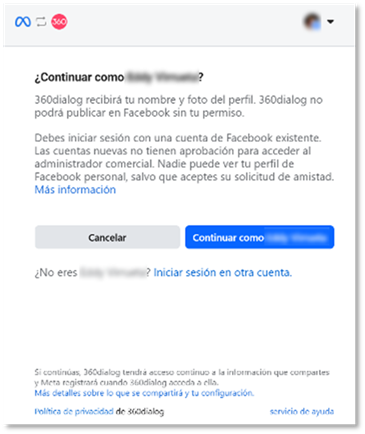
Es importante que esta cuenta sea la que administra el Business Manager del negocio y que cuente con permisos de administrador, ya que solo con ese nivel de acceso se podrá completar correctamente la conexión del número de WhatsApp.
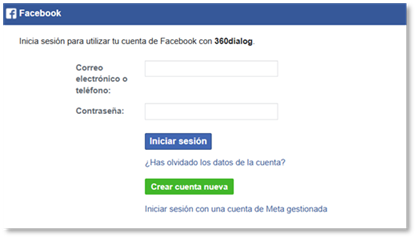
🔹 En este punto, debemos confirmar continuar con la cuenta del usuario administrador registrada previamente, ya que solo de esta manera se podrá vincular correctamente el número de WhatsApp al Business Manager.
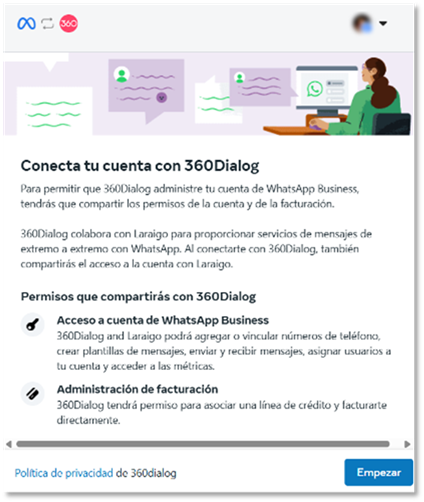
Paso 7: Comenzar integración con 360dialog
A continuación, se da inicio a la conexión de la cuenta de WhatsApp Business con 360dialog.
Para avanzar, debemos hacer clic en el botón “Empezar”.
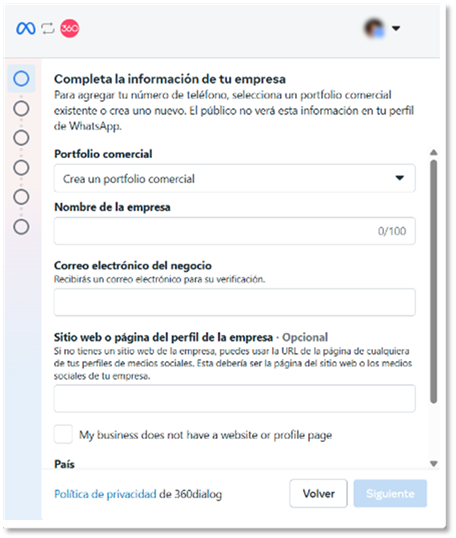
Paso 8: Registro del portafolio comercial y datos de la empresa
Debemos completar la información solicitada para la creación o selección del portafolio comercial:
- Portafolio comercial: crear uno nuevo o seleccionar uno existente.
- Nombre de la empresa.
- Correo electrónico del negocio para verificación.
- Sitio web de la empresa.
- País.
- (Opcional) Dirección de la empresa.
Una vez ingresados los datos, damos clic en el botón “Siguiente” para continuar.
Paso 9: Crear la cuenta de WhatsApp Business y su perfil
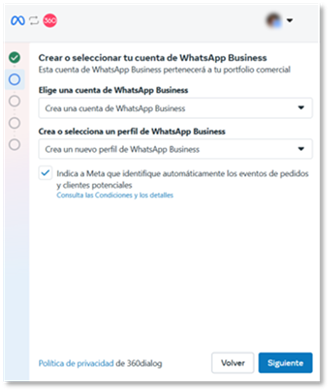
En este ejemplo se trata de la primera vez que realizamos la configuración, por lo que debemos crear una nueva cuenta de WhatsApp Business.
- En la pantalla, seleccionamos la opción “Crear nueva cuenta de WhatsApp Business”.
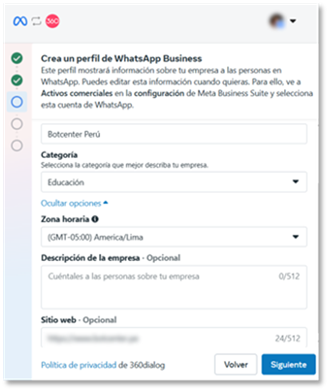
- A continuación, se nos pedirá crear el perfil de la empresa, donde debemos completar los siguientes campos:
- Nombre de la cuenta WABA → Este nombre no será visualizado por los clientes en WhatsApp.
- Nombre visible de la cuenta WABA → será el nombre que verán los clientes en WhatsApp.
- Categoría de la empresa → por ejemplo, telecomunicaciones, educación, servicios financieros, etc.
- Zona horaria → importante para que los reportes y estadísticas se muestren correctamente.
- Descripción de la empresa (opcional) → un breve texto que describa la actividad del negocio.
- Opcional: página web.
- Una vez completada toda la información del perfil, hacemos clic en “Siguiente” para continuar con la verificación y vinculación.
Paso 10: Agregar tu número de teléfono de WhatsApp
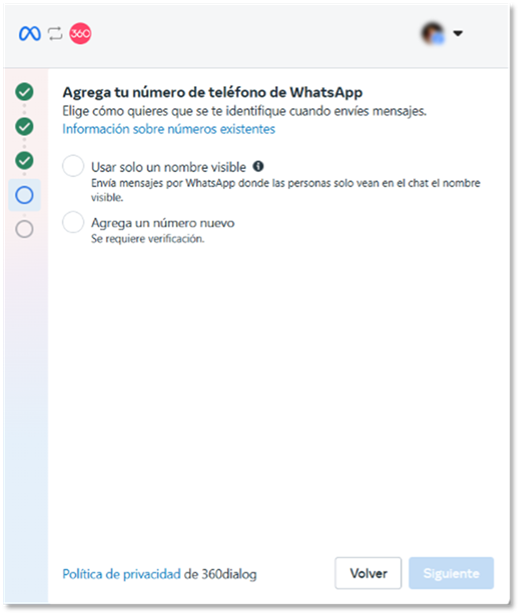
En este paso debemos elegir el número que usaremos para enviar y recibir mensajes por WhatsApp Business.
- Elige cómo quieres que se identifique tu empresa al enviar mensajes.
- Se presentan dos opciones:
🔹 Obtener un número de WhatsApp gratis
- WhatsApp generará un número +1 555 exclusivo para mensajes.
- Este número no se puede usar para llamadas ni SMS.
- No requiere verificación.
🔹 Agregar un número nuevo (propio de la empresa)
- Aquí debes ingresar el número de teléfono real de tu empresa (incluyendo un número fijo).
- Este número sí se verificará mediante llamada o SMS.
- Una vez verificado, podrás usarlo como tu número oficial de WhatsApp Business.
👉 Recomendación: normalmente las empresas optan por usar un número propio verificado, ya que brinda mayor control y formalidad frente a los clientes.
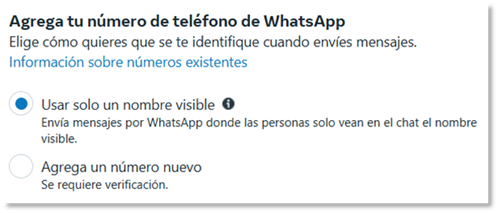
En este manual comenzaremos con el proceso de configuración utilizando el número gratuito de Meta, ya que este camino permite realizar las pruebas iniciales de manera rápida y sencilla, sin necesidad de disponer de un número telefónico propio. De esta forma, podrás familiarizarte con cada paso del flujo de integración y verificar que la conexión con la plataforma funciona correctamente.
Una vez completado este procedimiento y validado el correcto funcionamiento del canal, avanzaremos al caso del número propio del negocio, el cual será el medio de comunicación oficial con los clientes. Este segundo proceso asegura que tu empresa cuente con un canal verificado, confiable y alineado a las necesidades reales de atención.
Caso Número gratuito (Meta)
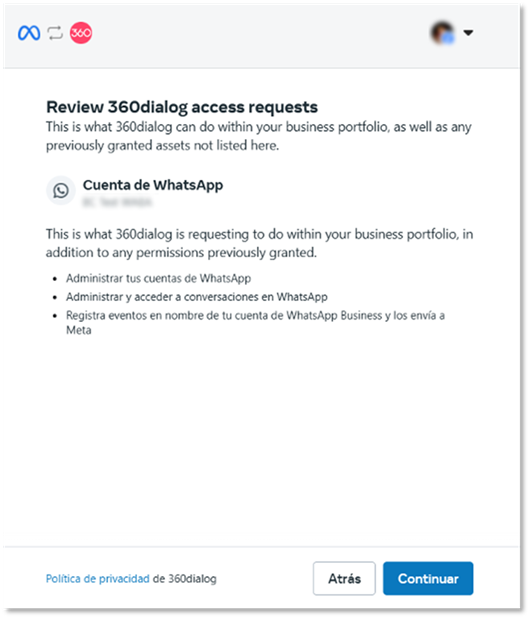
Revisar permisos de acceso de 360dialog
Al seleccionar el número gratuito, se mostrará una ventana con el detalle de los accesos que 360dialog tendrá en tu cuenta de empresa de Meta.
📌 Verás la siguiente información:
Review 360dialog access requests
Esto indica lo que 360dialog puede hacer en tu Business Portfolio, además de los permisos previamente otorgados.
🔹 Cuenta de WhatsApp
- Test WABA (ejemplo del nombre de la cuenta de prueba que se está creando).
🔹 Permisos solicitados por 360dialog:
- Administrar tus cuentas de WhatsApp.
- Administrar y acceder a conversaciones en WhatsApp.
- Registrar eventos en nombre de tu cuenta de WhatsApp Business y enviarlos a Meta.
👉 Es importante revisar cuidadosamente estos permisos. En este caso, son necesarios para que 360dialog pueda gestionar tu número de WhatsApp dentro de la plataforma Laraigo.
✅ Una vez verificado, presiona “Continuar” para aceptar y avanzar.
Caso Número Propio
Ahora realizaremos el mismo proceso de onboarding, pero esta vez utilizando un número propio 📱.
En este caso, mostraremos únicamente las pantallas que corresponden a este tipo de configuración e iremos indicando los pasos específicos necesarios para completar el registro y dejar el canal listo para usar en Laraigo.
Debemos seleccionar la opción Agregar un número nuevo.
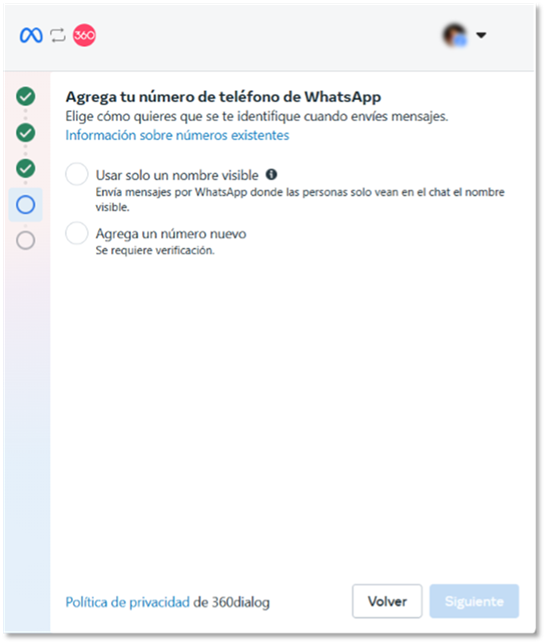
Agregar un número nuevo:
- Selecciona el código del país correspondiente al número que deseas agregar.
- Ingresa el número de teléfono completo.
- Asegúrate de que el número pueda recibir SMS o llamadas para el código de verificación.
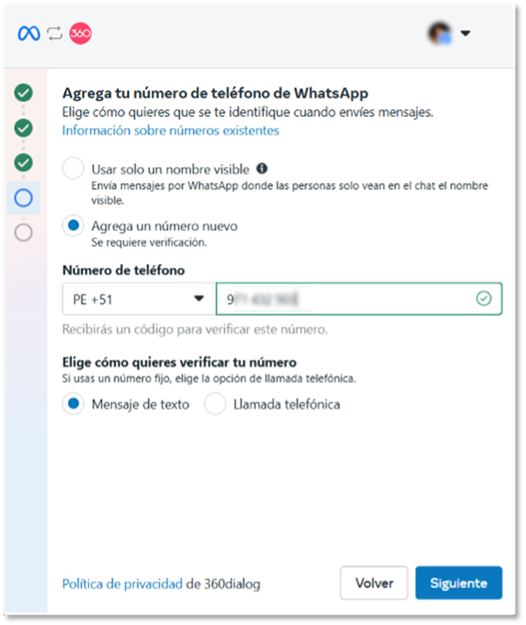
Verificación del número:
- Selecciona la opción de verificar el número mediante mensaje de texto (SMS) o llamada telefónica.
- Haz clic en Siguiente.
- Recomendación: Es preferible usar llamada telefónica, ya que a veces el SMS puede demorarse, aunque esto no ocurre siempre.
- Ingresa el código recibido.
- El proceso continúa siguiendo los pasos previamente indicados en el onboarding.
Paso 11: Creación y confirmación de la cuenta WABA
Una vez que damos clic en Continuar, se inicia automáticamente la configuración de la cuenta.
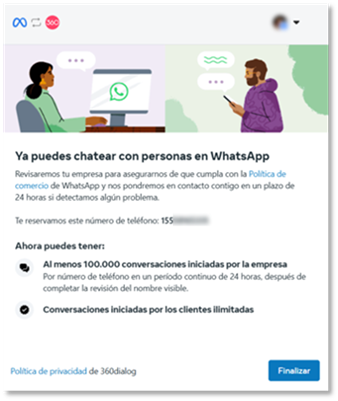
🔄 El sistema mostrará el avance del proceso en pantalla y, al concluir, se confirmará que la creación de la cuenta y del perfil de WhatsApp Business se realizó con éxito.
Como parte de esta confirmación, se nos entregará el número de teléfono gratuito generado por WhatsApp (+1 555…), el cual quedará vinculado a la cuenta y estará listo para ser utilizado en pruebas de envío de mensajes.
✅ Finalmente, damos clic en el botón Finalizar para cerrar el asistente de configuración y proceder con la integración del número en la plataforma.
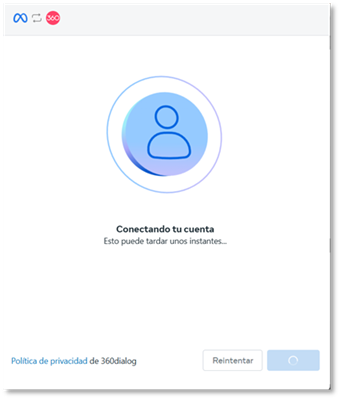
Paso 12: Asignar nombre interno y completar registro en Laraigo
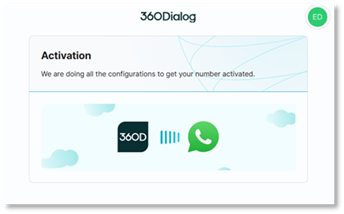
Después de dar clic en Finalizar, aparecerá una pantalla indicando que 360dialog está realizando la configuración de la cuenta WABA.
Durante este proceso no es necesario realizar ninguna acción adicional, solo esperar unos segundos hasta que la tarea finalice. Una vez concluida la configuración, la ventana se cerrará automáticamente y la cuenta quedará lista para su uso.
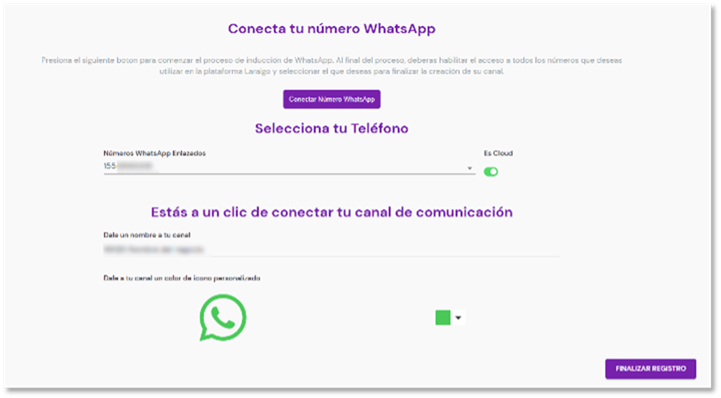
Una vez que la ventana de configuración de 360dialog se cierre automáticamente, en Laraigo, podremos visualizar el número de WhatsApp recién configurado. En este punto debemos asignarle un nombre interno para identificarlo dentro de la plataforma (este nombre no será visible al público), habilitar la opción “Es Cloud” y finalmente hacer clic en el botón “Finalizar registro” para completar el proceso.
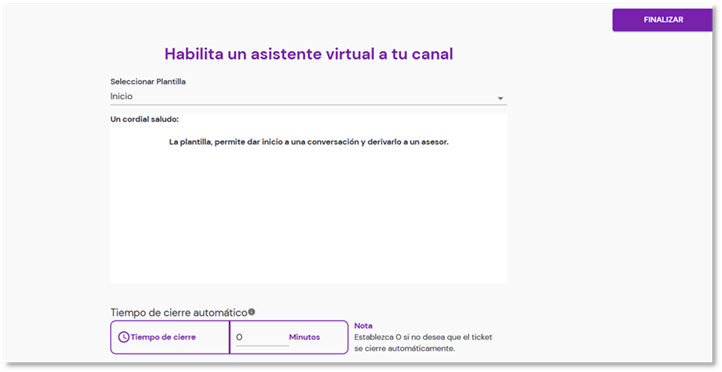
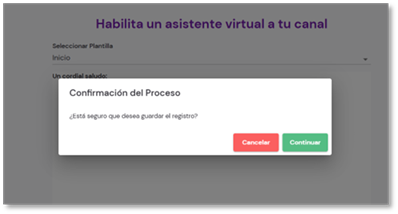
Laraigo mostrará la opción de habilitar un asistente virtual por defecto 🤖, el cual funciona como una plantilla que permite iniciar una conversación y derivarla a un asesor. Para utilizarlo, basta con seleccionar la plantilla; sin embargo, esta opción también puede omitirse en caso de que se prefiera realizar una configuración personalizada desde el módulo de Diseñador de Bots. En cualquiera de los casos, debemos hacer clic en el botón Finalizar ✅ para completar el proceso.
Debemos confirmar para poder finalizar el proceso de onboarding del número de WhatsApp.
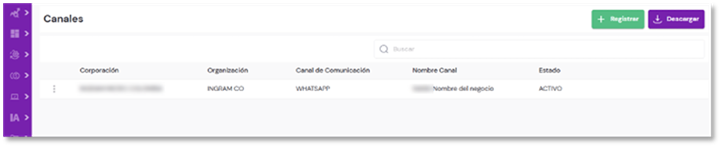
Luego de finalizar todo el proceso de onboarding, podremos visualizar el número en la lista de canales conectados, lo que confirma que la configuración se realizó correctamente.
Con estos pasos hemos completado satisfactoriamente el proceso de onboarding del canal de WhatsApp en Laraigo. Desde la configuración inicial con 360dialog, la vinculación y registro del número, hasta la activación dentro de la plataforma, ya contamos con un canal listo para ser gestionado, integrado a los flujos conversacionales y optimizado con nuestros asistentes virtuales. ✅