Configuración del canal Chat Web en Laraigo
Esta guía rápida te mostrará los pasos básicos para configurar un canal de Chat Web en Laraigo. Aprenderás a instalar el widget en tu página web, personalizar su apariencia y adaptar la configuración de tu canal de Chat Web según las necesidades de tu empresa.
Prerrequisitos para conectar el canal en Laraigo
Para configurar el canal de Chat Web en Laraigo, es indispensable contar con acceso al administrador de tu sitio web, LMS, intranet, etc. Esto se debe a que será necesario insertar un fragmento de código que genera Laraigo dentro de la estructura de tu página (generalmente en la sección <head> o antes del cierre de </body>). Si no tienes permisos directos para hacerlo, deberás coordinar con el equipo de desarrollo o con la persona encargada de la gestión técnica de tu sitio. Este acceso garantiza que el widget de chat pueda mostrarse correctamente a todos los visitantes.
Cuenta de Laraigo
Para poder habilitar el canal de Chat Web, es indispensable contar con una cuenta activa en Laraigo. Esta cuenta te permitirá acceder al módulo de canales, crear tu canal de chat web, personalizar su configuración y gestionar todas las herramientas de automatización, inteligencia artificial y reportes que ofrece la plataforma. Al finalizar la configuración, Laraigo generará el código del widget que deberás insertar en tu sitio web para activar el chat.
Proceso de Onboarding del Canal Chat Web
Ahora que ya conoces los prerrequisitos necesarios, es momento de iniciar el proceso de conexión del canal de Chat Web en Laraigo.
En esta sección te guiaremos paso a paso, con capturas de pantalla y explicaciones claras, para que puedas completar la configuración de manera sencilla y sin complicaciones.
Durante el recorrido verás cómo:
- Acceder al módulo de canales en Laraigo.
- Crear tu canal de Chat Web y asignarle un nombre identificable para tu negocio.
- Configurar la apariencia del widget (colores, logotipo, mensajes de bienvenida).
- Generar el código del widget para insertarlo en tu sitio web.
El objetivo es que, al finalizar estos pasos, tu empresa tenga un canal de Chat Web plenamente operativo en Laraigo, listo para atender visitantes de tu página, automatizar conversaciones y mejorar la experiencia de tus clientes con inteligencia artificial.
Paso 1: Acceder al módulo de Canales
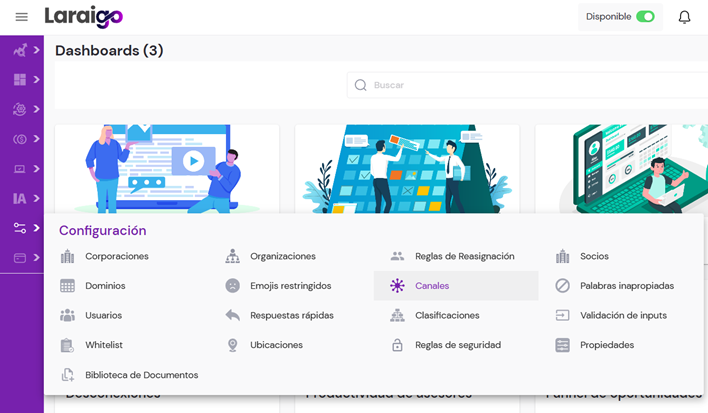
Una vez que hayas iniciado sesión en Laraigo, dirígete al módulo de Configuración y selecciona la opción Canales.
Paso 2: Iniciar el registro de un canal
En esta pantalla verás la lista de canales que ya tienes registrados en Laraigo.
Para añadir un nuevo canal de Chat Web, haz clic en el botón Registrar y comienza el proceso de conexión.
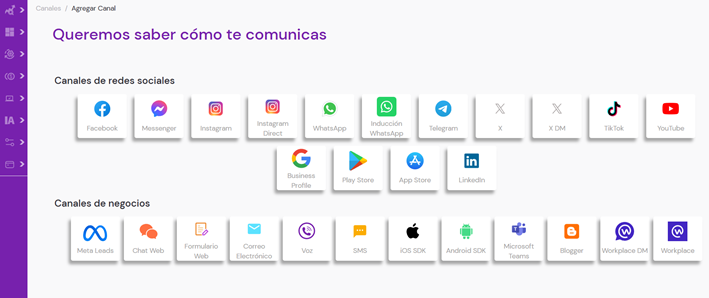
Al hacerlo, se mostrarán todos los canales disponibles en Laraigo. Selecciona Chat Web, e iniciemos la configuración paso a paso.
Paso 3: Configurar el canal
Pestaña Interfaz
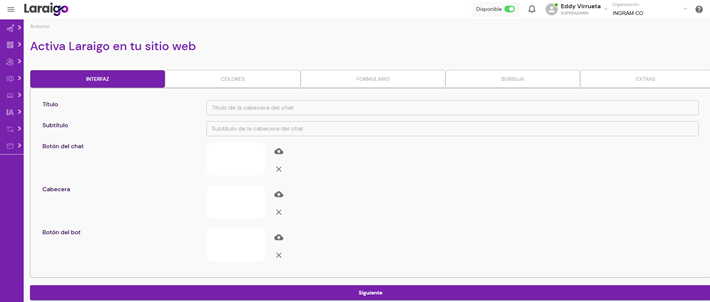
Al ingresar a la ventana de configuración del canal de Chat Web, encontrarás diferentes secciones que permiten personalizar la experiencia de tus clientes: interfaz, colores, formulario, burbuja y extras.
En la pestaña Interfaz, deberás completar los siguientes campos:
- Título de la caja de chat: el texto principal que verán tus visitantes en la cabecera del chat (ejemplo: “Bienvenido a nuestro servicio en línea”).
- Subtítulo de la caja de chat: un mensaje complementario para guiar o motivar al usuario a iniciar la conversación (ejemplo: “Estamos aquí para ayudarte en lo que necesites”).
- Icono o imagen del botón de chat: permite personalizar el botón flotante que abre la ventana del chat.
- Imagen o logotipo de cabecera: el gráfico que se mostrará en la parte superior de la caja de chat, ideal para incluir el logo de tu empresa.
- Imagen del botón de chat (en formato imagen): opción para cargar un diseño propio en lugar del botón por defecto.
Estas opciones te permitirán darle una identidad visual coherente con tu marca y mejorar la experiencia de los usuarios al interactuar con el canal.
Pestaña Colores
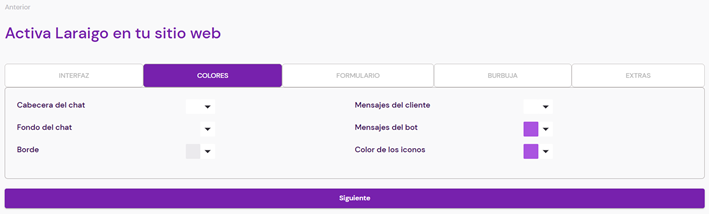
En la pestaña Colores encontrarás todas las opciones para personalizar la apariencia visual del widget y adaptarlo a la identidad de tu marca. Desde aquí podrás definir:
- Color de la cabecera del chat: el tono principal que se mostrará en la parte superior de la ventana.
- Color de fondo del chat: el área donde se desarrollará la conversación con el usuario.
- Color del borde del widget: permite resaltar el contorno de la caja de chat.
- Color de la burbuja de mensajes del cliente: personaliza cómo se ven los mensajes enviados por tus visitantes.
- Color de los mensajes del bot o agente: establece un tono diferenciado para que tus respuestas destaquen.
- Color de los íconos: ajusta el color de los botones e íconos dentro del widget.
Estas configuraciones aseguran que el chat no solo sea funcional, sino también atractivo y consistente con el diseño de tu sitio web.
Pestaña Formulario
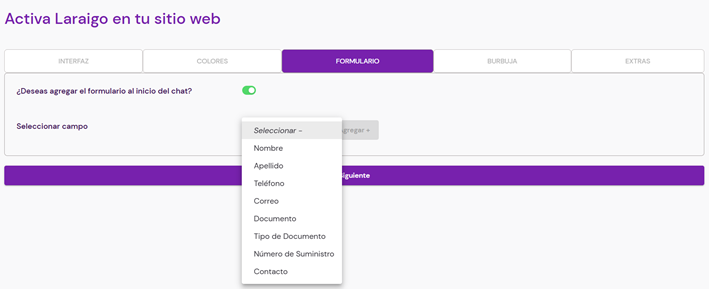
En la pestaña Formulario encontrarás la opción: “¿Deseas agregar el formulario al inicio del chat?”.
- Si seleccionas No, los usuarios podrán comenzar a chatear de inmediato sin llenar ningún dato previo.
- Si seleccionas Sí, se desplegarán los campos disponibles que podrás configurar para solicitar información al usuario antes de que acceda al chat (por ejemplo: nombre, correo electrónico, número de teléfono o motivo de la consulta).
Esto significa que, al habilitarlo, el usuario deberá completar el formulario con los datos solicitados antes de poder iniciar la conversación. Esta funcionalidad es ideal para identificar a los visitantes y recopilar información clave que facilite la gestión de interacciones dentro de Laraigo.
Pestaña Burbuja
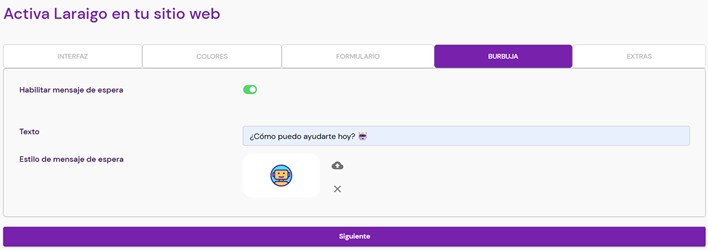
En la pestaña Burbuja podrás habilitar o deshabilitar la “burbuja” de mensaje de espera, la cual funciona como un llamado a la acción para invitar al cliente a iniciar una conversación.
- Si la opción está deshabilitada, el widget solo mostrará el botón de chat sin mensaje adicional.
- Si la opción está habilitada, deberás completar el texto del mensaje de espera que aparecerá junto a la burbuja, incentivando al usuario a escribir (por ejemplo: “¡Hola! ¿Necesitas ayuda?” o “Chatea con nosotros ahora mismo”).
Además, tienes la opción de agregar una imagen al mensaje de espera, lo que te permitirá reforzar el llamado con un ícono o gráfico que haga más atractivo el inicio de la interacción.
Esta configuración ayuda a captar la atención de los visitantes y aumentar la probabilidad de que se animen a usar el chat.
Pestaña Extras
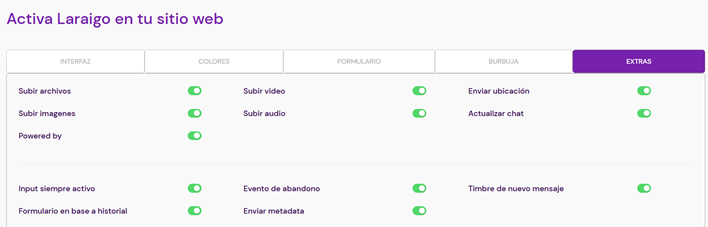
Finalmente, en la pestaña Extras encontrarás un conjunto de opciones adicionales que puedes habilitar o deshabilitar según las necesidades de tu negocio. Estas funciones determinan qué acciones estarán disponibles para los usuarios dentro del chat, tales como:
- Permitir que el cliente suba archivos.
- Enviar y recibir imágenes, videos o audios.
- Compartir la ubicación.
- Habilitar la opción para que el usuario pueda actualizar la conversación en caso de ser necesario.
Estas configuraciones te permiten tener un mayor control sobre la interacción dentro del chat, ajustándolo a la política y el flujo de atención de tu empresa.
Además de estas opciones, también encontrarás configuraciones avanzadas relacionadas con el diseño (CSS). Esta sección permite aplicar estilos personalizados al widget, ajustando aspectos visuales como tipografía, tamaños, bordes o posiciones, logrando que el chat se integre de manera más uniforme con el diseño general de tu página web.
Finalizando la configuración
Una vez que hayas completado todas las pestañas (Interfaz, Colores, Formulario, Burbuja y Extras) y revisado que la personalización se ajuste a las necesidades de tu negocio, deberás dar clic en el botón “Continuar” para avanzar.
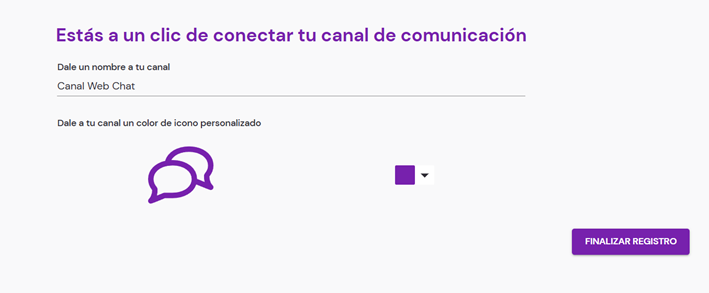
En el siguiente paso, la plataforma te pedirá asignar un nombre al canal, el cual servirá para identificarlo dentro de Laraigo (por ejemplo: Chat Web – Sitio Principal).
Finalmente, haz clic en el botón “Finalizar registro” para completar el proceso.
Confirmación y obtención del script
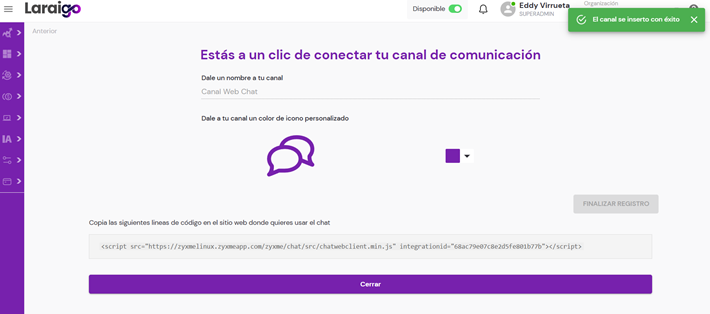
Luego de dar clic en “Finalizar registro”, recibirás un mensaje de confirmación indicando que tu canal de Chat Web ha sido creado con éxito.
En ese momento, la plataforma te mostrará el script generado automáticamente para tu widget.
Deberás copiar y pegar este script en el código de tu sitio web, intranet u otra plataforma digital en la que desees habilitar el chat.
Si no tienes acceso directo al código de tu página, puedes entregar el script al administrador o responsable técnico de la web para que lo inserte en el lugar correspondiente.
Con este último paso, tu canal de Chat Web quedará operativo y listo para recibir conversaciones de tus clientes.
El resultado final luego de publicado el widget es el como la siguiente referencia:
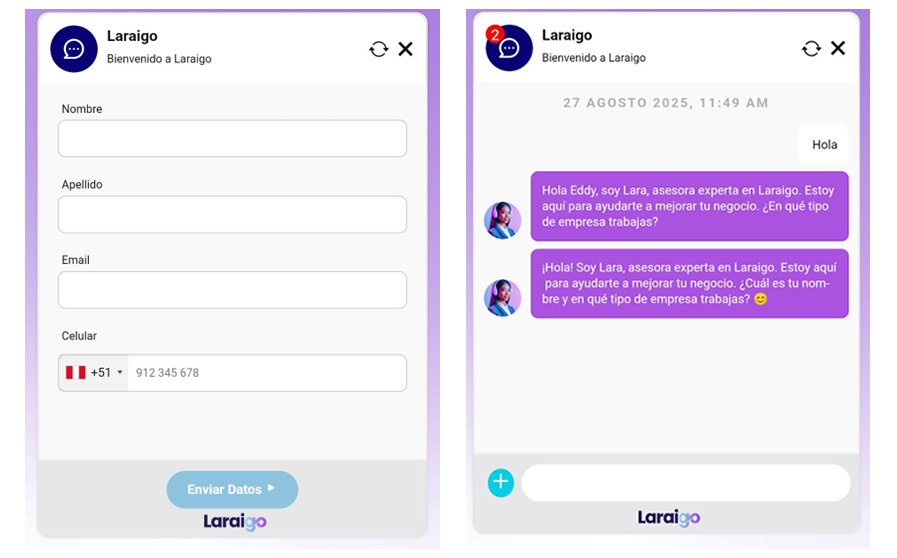
Con la configuración del canal Chat Web completada, tu sitio web ya está listo para recibir y gestionar conversaciones en tiempo real.
Este canal te permitirá brindar atención inmediata a tus visitantes, mejorar la experiencia de usuario y aumentar la conversión de tus contactos.
Recuerda que desde Laraigo puedes supervisar, automatizar y analizar cada conversación, centralizando la atención de todos tus canales en un solo lugar.