Tickets
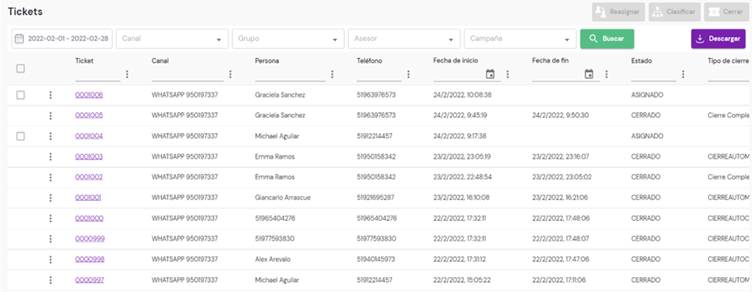
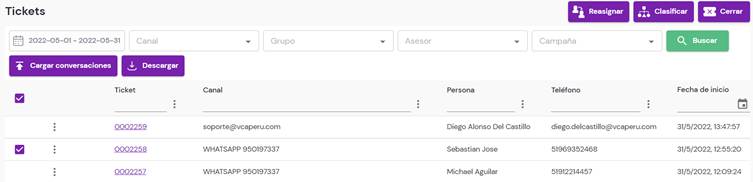
En esta sección se podrá visualizar eficazmente el estado del ticket con información relevante del mismo. Contamos con filtro por rango de fechas y filtro en columnas. En la parte superior se tiene un botón de descargar el reporte.
Al observar los tickets podemos observar que algunos tienen una casilla en blanco al lado, estos son los tickets abiertos y podremos seleccionarlos para realizar alguna acción de manera unitaria o en conjunto.
Filtros
En la parte superior podemos observar distintos filtros, los cuales nos permitirán obtener solo los datos que deseamos dependiendo de la fecha, canal, grupo, asesor o campaña.
Filtrar por rango de fecha
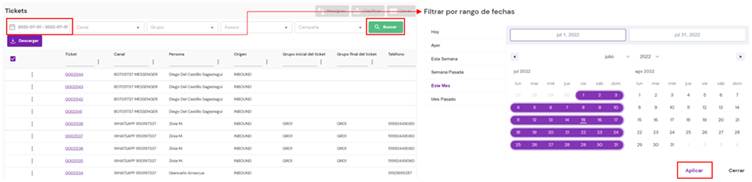
El primer filtro que se muestra es el de fechas, aquí se podrá seleccionar el rango de fechas de donde se desee obtener la información. Para ello se deberá dar clic en el filtro de fecha, seleccionar el rango, dar clic en aplicar y finalizar con el botón buscar.
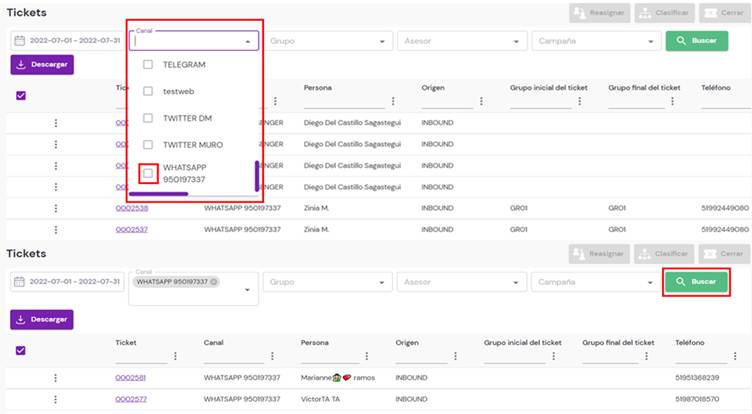
Filtrar por canales
El segundo filtro que se muestra es el de canales, aquí se podrá seleccionar el canal elegido para la obtención de datos. Para ello es necesario dar clic en el filtro canal, seleccionar el canal y finalizar con el botón buscar. Recordando que los canales pueden ser WhatsApp, Telegram, Twitter, entre otros.
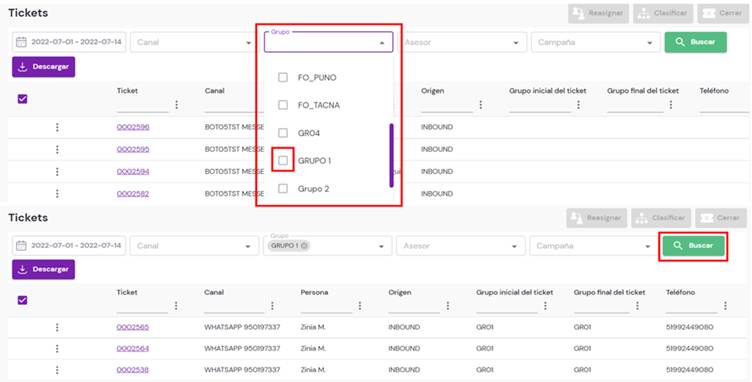
Filtrar por grupo
El tercer filtro que se muestra es el de grupo, aquí se podrá seleccionar el grupo de donde se desea obtener la información. Recordando un grupo está referido por cada área perteneciente al asesor, en ese caso a cada área de la empresa que haga uso de la plataforma.
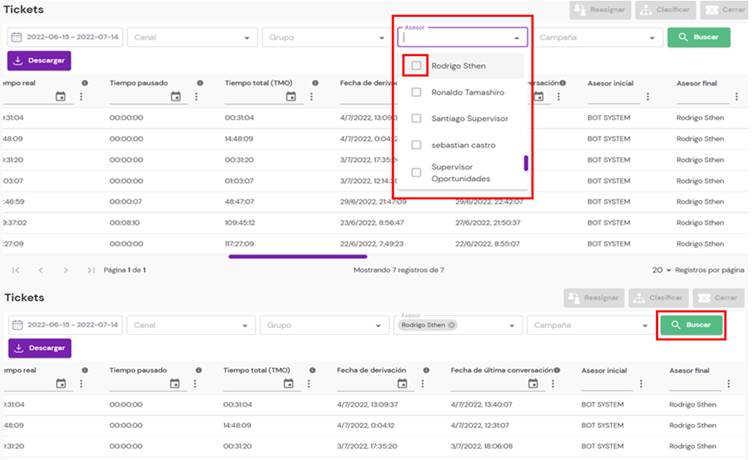
Filtrar por asesor
El cuarto filtro que se muestra es el de asesor, aquí se podrá seleccionar el asesor que atendió el ticket para poder obtener la información requerida.
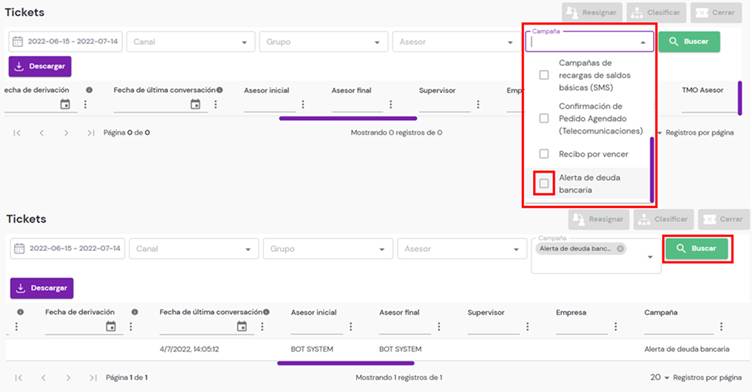
Filtrar por campaña
El último filtro que se muestra es el de campañas, aquí se podrá seleccionar la campaña de donde se desee obtener la información.
Tickets abiertos
Al darle clic en la casilla en blanco, se seleccionará y aparecerán tres botones en la parte superior que son reasignar, clasificar y cerrar un ticket. Esto será posible siempre y cuando exista un ticket abierto, en otras palabras, que no se haya cerrado.
Reasignar tickets
Permite derivar el ticket a un asesor conectado, grupo y agregar alguna observación si se requiere. Al dar clic, aparecerá una ventana donde nos pedirá al usuario al cual derivaremos el ticket que será el nombre del asesor que se encuentre en ese momento conectado.

Luego se pedirá el grupo a donde pertenece al asesor. Un grupo está referido por cada área perteneciente al asesor, en ese caso a cada área de la empresa que haga uso de la plataforma.
Ejemplo: Una compañía de telecomunicaciones que maneja las áreas de venta móvil, facturaciones y reclamos. Para este ejemplo, los grupos serian venta móvil, facturaciones y reclamos, ya que los asesores que están dentro de estas áreas no manejan el mismo tipo de información y es necesario agruparlos de acuerdo a su especialidad.
Además, se puede enviar un comentario con el motivo de la derivación en observación (opcional). Al realizar los pasos mencionados, se da clic en enviar y automáticamente, el ticket se asignará al asesor seleccionado.
Clasificar ticket
Clasificar un ticket es darle una clasificación o etiqueta particular al ticket, con el fin de poder diferenciar por qué opciones navegó el cliente o qué opción consultó. Esta clasificación se puede efectuar a tres niveles, estos niveles van a depender de la necesidad del cliente. Se clasifica de lo más general a lo más particular, siendo lo general “Clasificación nivel 1”.
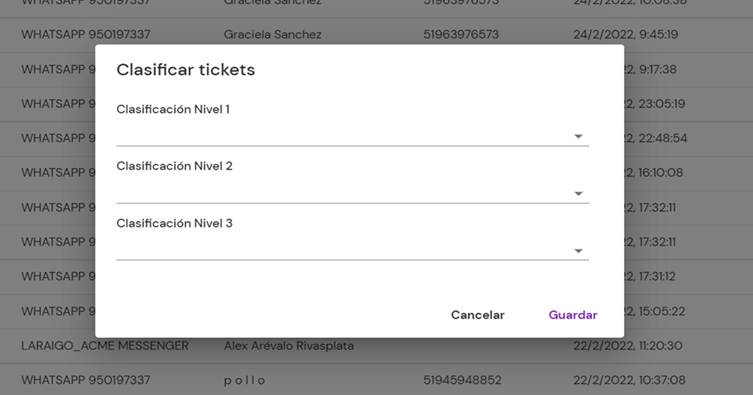
Ejemplo: Una compañía de telecomunicaciones que maneja las áreas de venta móvil, facturaciones y reclamos. Donde el área de venta móvil obtuvo un ticket acerca de una venta móvil de celulares postpago marca Apple.
Entonces las clasificaciones serían:
- Nivel 1: Venta de celulares
- Nivel 2: Venta de celulares postpago
- Nivel 3: Venta de celulares postpago de Apple
Cerrar ticket
Seleccionado el ticket se puede cerrar con un motivo y además nos permite colocar una observación.
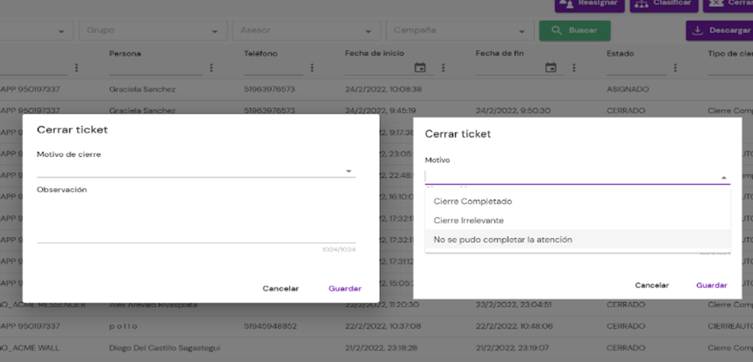
Se cuenta con tres motivos de cierre, estos son:
- Cierre completado: El tipo de cierre completado se presenta cuando el asesor pudo resolver las consultas del cliente.
- Cierre irrelevante: El cierre irrelevante se da cuando el cliente no tiene una consulta en específico
- No se pudo completar la atención: El cierre no se pudo completar, la atención se da cuando el cliente abandonó la conversación.
Historial de ticket
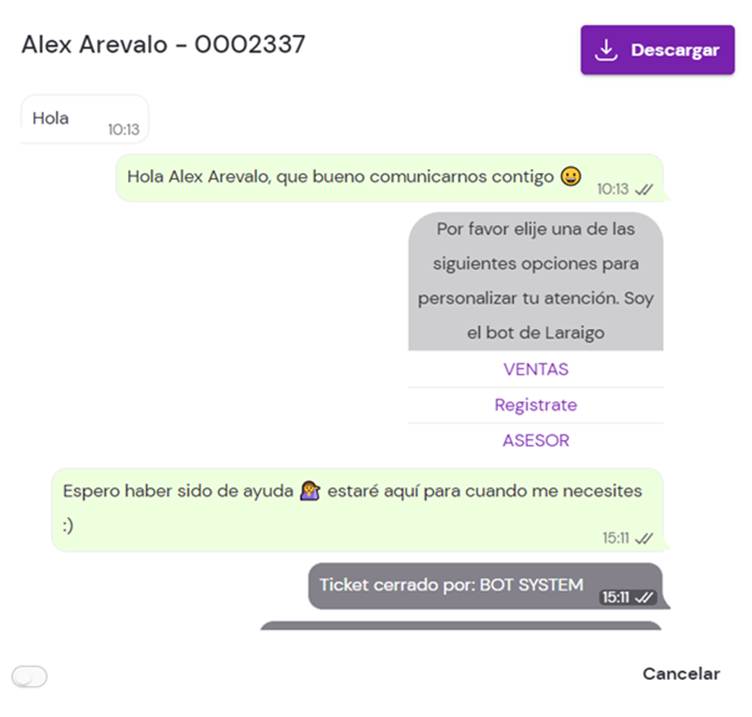
Adicional a ello, se selecciona el código del ticket para poder observar todo el historial de la conversación con el cliente.
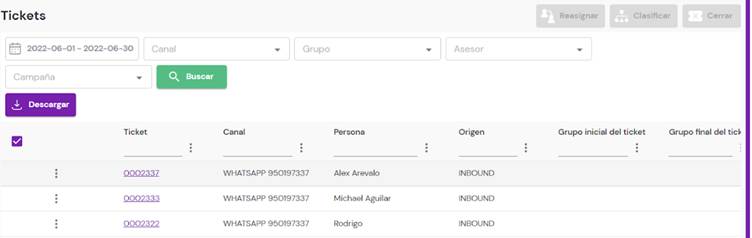
Se puede descargar dicha conversación con el botón en la parte superior izquierda en formato PDF; por otro lado, si se desea salir de la ventana de historial, se procede a dar clic en cancelar y aparecerá nuevamente la sección de tickets.
La gestión de tickets en Laraigo te permite mantener el control total de tus conversaciones, asegurando una atención organizada, trazable y efectiva.
Gracias a las herramientas de clasificación, filtrado y seguimiento, tu equipo puede priorizar casos, distribuir mejor la carga de trabajo y garantizar que cada solicitud reciba una respuesta oportuna.
De esta manera, Laraigo convierte cada conversación en una oportunidad para mejorar la experiencia del cliente y optimizar los procesos internos de atención.