
⚙️ Introducción – Configuración de la Plataforma Laraigo
La configuración general de Laraigo es el punto de partida para adaptar la plataforma a las necesidades específicas de tu organización. Desde este módulo, los administradores pueden definir los parámetros esenciales que determinan el funcionamiento del entorno, la gestión de los usuarios y la manera en que se administran las interacciones dentro del sistema.
En esta guía revisaremos cada uno de los componentes disponibles en la configuración general, que abarcan aspectos estructurales como corporaciones, organizaciones y dominios, así como herramientas operativas que permiten mantener la calidad y seguridad de la atención, como las reglas de reasignación, reglas de seguridad, emojis restringidos, palabras inapropiadas y validación de inputs.
También exploraremos funcionalidades que optimizan la gestión del día a día, incluyendo la configuración de canales, la biblioteca de documentos, las respuestas rápidas, la clasificación de tickets, y opciones avanzadas como las listas blancas (whitelist), las propiedades personalizadas y la definición de ubicaciones dentro del entorno organizacional.
Configurar correctamente estos elementos garantiza una operación más fluida, una comunicación más segura y una mejor experiencia para todos los usuarios de Laraigo.
Esta sección es fundamental para sentar las bases de una gestión eficiente y coherente en toda la plataforma.
Corporaciones
Permite administrar empresas, unidades de negocio o grandes clientes dentro de la misma plataforma, con acceso centralizado a datos, usuarios y métricas específicas.
- Funcionalidades principales
- Visión jerárquica de la estructura corporativa: ver y organizar múltiples empresas o divisiones, con niveles de acceso según perfil (admin central, gerente local, agente, etc.).
- Asignación de usuarios y permisos: permite asignar colaboradores a una u otra compañía o unidad de negocio, definiendo roles (administrador, gestor, operador).
- Panel consolidado de métricas: agrupa información clave como volúmenes de mensajes, campañas lanzadas, solicitudes o tickets, para toda la corporación o por entidad.
- Configuración específica de canales: habilita o restringe el uso de ciertos canales (WhatsApp Business API, Facebook, Instagram, chatbots web) por cada corporativo.
- Administración de clientes y CRM: centraliza contactos y segmentos por corporación, permitiendo enviar campañas (SMS, e‑mail, HSM) y medir resultados por entidad.

Una compañía matriz puede crear diferentes entidades, como un “corporativo A” y un “corporativo B”, asignando gestores específicos a cada uno con permisos limitados exclusivamente a su respectiva unidad. Cada corporativo tiene la capacidad de configurar sus propios canales de comunicación por ejemplo, uno puede utilizar WhatsApp y chat web, mientras el otro emplea Instagram y WhatsApp, y gestionar de forma independiente sus contactos, campañas y atención al cliente. A su vez, la matriz conserva una visión global del desempeño, pudiendo visualizar métricas consolidadas y segmentadas por unidad, tales como mensajes enviados, respuestas recibidas o ventas generadas.
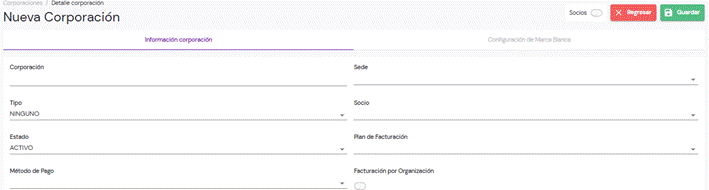
En la sección “Nueva Corporación” del módulo de Corporaciones, el usuario podrá registrar una nueva entidad completando un formulario con información clave para su identificación y gestión dentro de la plataforma. Este formulario incluye campos como el nombre de la corporación, tipo (por ejemplo, cliente o canal), estado (activo o inactivo), sede, y socio asociado. También se configuran aspectos administrativos como el método de pago, el plan de facturación y la opción de facturación por organización. Adicionalmente, se deben ingresar datos fiscales como el país, la dirección fiscal, el tipo y número de documento, la razón social, así como los datos del contacto de facturación, incluyendo nombre y correo electrónico. Esta información es fundamental para asegurar una correcta configuración operativa, contable y de permisos dentro del sistema. Por último, deberá darle click en el botón de guardar para finalizar con el proceso
- Organizaciones
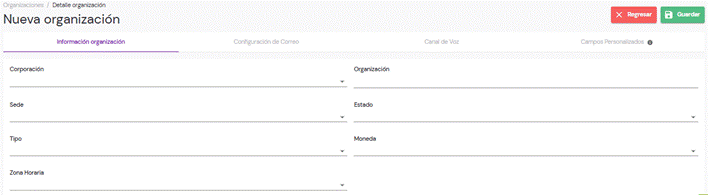
La sección Organizaciones permite crear, gestionar y configurar las entidades operativas principales dentro de la plataforma Laraigo, desde las cuales se administran los distintos módulos y funcionalidades del sistema. Cada organización representa una unidad de gestión independiente que puede estar asociada a una o varias corporaciones, y cuenta con su propia configuración personalizada de canales, usuarios, flujos conversacionales, integraciones y reportes. A través de esta funcionalidad, el usuario puede definir los datos generales de la organización (como nombre, código, país y logotipo), establecer los permisos y roles de los usuarios que la administran, y vincularla con planes de facturación, dominios, conexiones externas o ambientes de pruebas. Esta estructura permite tener un control centralizado pero flexible, ideal para empresas que requieren operar con múltiples marcas, unidades de negocio o clientes dentro de un mismo entorno tecnológico.
- Reglas de Reasignación
La sección de Reglas de Reasignación permite definir condiciones específicas para reasignar tickets entre grupos de atención, facilitando una distribución eficiente del trabajo dentro de la plataforma.
En la parte superior se encuentran tres botones principales:
- Eliminar: Permite borrar reglas seleccionadas.
- Registrar: Abre un formulario para crear una nueva regla de reasignación.
- Descargar: Descarga todas las reglas de reasignación actualmente registradas en el sistema.

Al hacer clic en Registrar, se deben completar los siguientes campos:
- Grupo: Grupo de origen desde el cual se realizará la reasignación.
- Descripción: Breve detalle sobre el propósito o condición de la regla.
- Grupo Asignado: Grupo de destino al cual se reasignará el ticket.
- Estado: Define si la regla está activa o inactiva.

- Dominios
Los dominios son los listados de valor predefinidos que se utilizan para recopilar información y poder validar los datos solicitados dentro del flujo conversacional.
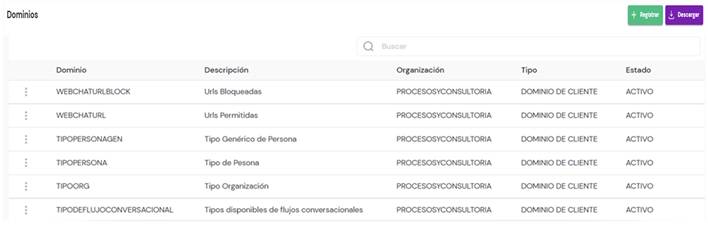
En la parte superior derecha se cuentan con dos botones los cuales registrar un nuevo dominio y descargar en formato Excel los datos. Adicional a ellos se cuenta con un buscador en la parte inferior donde podrás colocar el nombre del dominio y buscarlo.

Para el registro de un nuevo dominio es necesario dar clic en registrar. Luego aparecerá la siguiente ventana donde:
- Dominio: Será el título del dominio a crear.
- Descripción: Una breve descripción del dominio.
- Tipo: Existen tres tipos de dominios
- Dominio de bot
- Dominio de sistema
- Dominio de cliente
- Estado: Podrá ser ACTIVO/INACTIVO dependiendo si queremos que se encuentre disponible o no.
- Lista de valores: Aquí se registrarán los valores predeterminados que se requiere para el flujo.
Adicional a ello, se obtiene dos botones en la parte superior donde regresar permitirá volver a la página anterior y guardar permitirá guardar cualquier modificación que se haga dentro del dominio.
- Tipos de dominio
- Dominio de bot
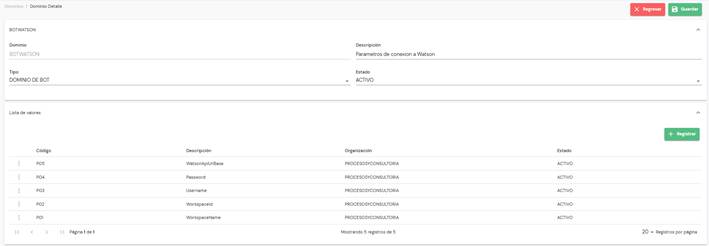
Este tipo de dominio está orientado a crear los listados de valores que se utilizarán en el flujo conversacional.
Aquí se observa un ejemplo creado, es el dominio Opción 1_4. Este dominio permitirá al cliente escoger únicamente entre los números 1 y 4.
- Dominio: Título del dominio.
- Descripción: Una breve descripción del dominio.
- Tipo: Bot, ya que servirá en el flujo conversacional.
- Estado: Podrá ser ACTIVO/INACTIVO dependiendo si queremos que se encuentre disponible o no.
- Lista de valores: Aquí se registrarán los valores predeterminados que se requiere para el flujo.
- Dominio de sistema
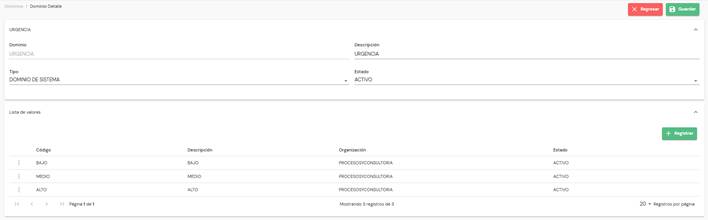
Este tipo de dominio serán los valores por defecto con los que viene configurada la plataforma para seleccionar ciertas opciones de menú como usuario activo, inactivo, bloqueado.
Aquí se observa un ejemplo creado, es el dominio TIPODEDESCONEXIÓN. Este dominio permitirá seleccionar los estados de desconexión cuando el usuario ya sea asesor, supervisor o administrador se tenga que desconectar.
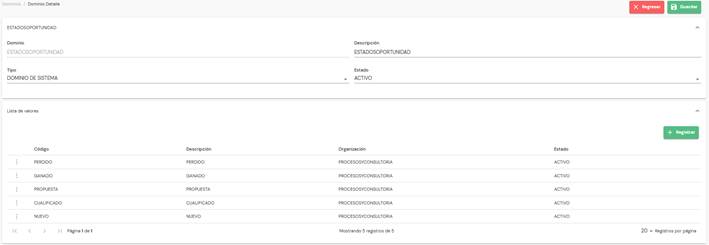
- Dominio: Título del dominio.
- Descripción: Una breve descripción del dominio.
- Tipo: Dominio de sistema
- Estado: Podrá ser ACTIVO/INACTIVO dependiendo si queremos que se encuentre disponible o no.
- Lista de valores: Aquí se registrarán los valores predeterminados que se requiere para el flujo.
- Dominio de cliente
Este tipo de dominio será el cliente sirve para poder identificar los que vamos a crear para una configuración especial para ese cliente, ya sea configuración de nuevos valores en un flujo o aplicación.
En el ejemplo a continuación se muestra el dominio GRUPOS, para acceder al detalle de este dominio se deberá dar clic.
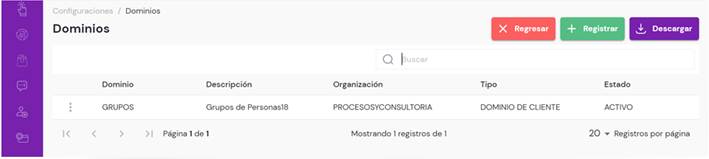
Este dominio permitirá la creación de grupos para los asesores. Recordemos que los grupos pueden representar cada área de una empresa.
La creación de grupos va a depender de cada empresa, así que serán personalizables por cada una de ellas.
Aquí se puede observar el detalle del dominio GRUPOS, donde:
- Dominio: Título del dominio.
- Descripción: Breve descripción del dominio.
- Tipo: El tipo de dominio es cliente, ya que va enfocado en el flujo conversacional con él.
- Estado: Activo, ya que el dominio está en uso dentro de la plataforma.

Luego podemos observar la lista de valores del dominio, para ello deberemos dar clic ahí, y saldrán todos los valores asociados a los grupos.
La empresa por mostrar colocó por nombre de región de los clientes como grupos (FO_MOQUEGUA, FO_ TACNA, FO_PUNO, FO_ICA, FO_CUSCO) y si se desea agregar otro valor se tendrá que dar clic en registrar.

Al presionar registrar podremos agregar un nuevo valor dentro del dominio GRUPOS, de igual manera se deberá colocar el código y descripción, finalizando con un clic en guardar.
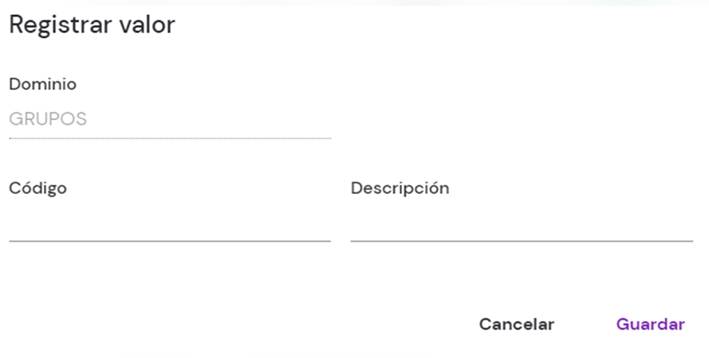
Al seleccionar los tres puntos de cualquier dominio podremos eliminarlo.

- Emojis Restringidos
Aquí podemos observar los emojis favoritos, restringidos y todo el banco de emojis dentro de la plataforma Laraigo.
En emojis restringidos se puede gestionar los emojis que están prohibidos enviar al cliente de acuerdo con la política de atención.
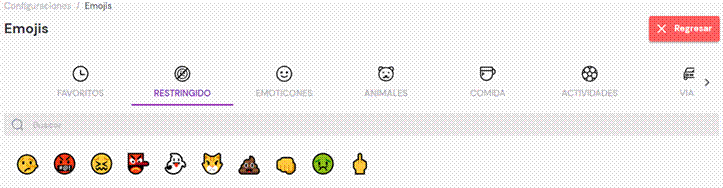
Para poder clasificar los emojis, ya sean restringidos o favoritos, se debe identificar y seleccionar el dicho emoji.
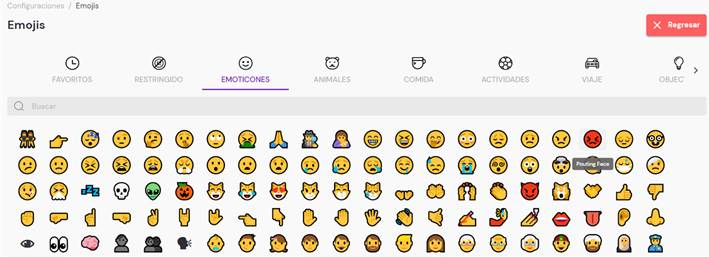
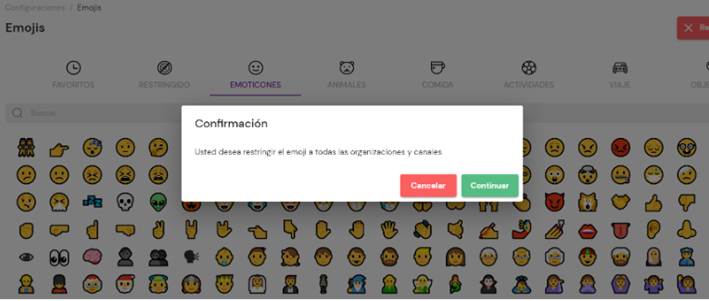
Luego se procederá a dar clic derecho y saldrán las siguientes opciones:

Dependiendo de su consideración, deberá seleccionar “añadir favorito” o “añadir restringido”. De esta manera se finalizaría el proceso de clasificación.
- Canales
Aquí se puede observar los canales disponibles que maneja Laraigo como Facebook, WhatsApp, Instagram, entre otros. Adicional a ello, aquí se registrarán los canales para que los tickets de atención lleguen a la plataforma.
En la parte superior derecha se cuenta con tres botones, los cuales nos permitirán regresar a la ventana anterior, registrar un nuevo canal y descargar la información respectiva a los canales.
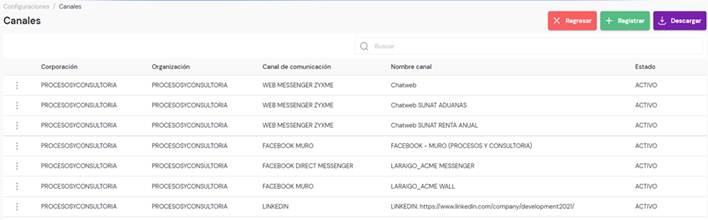
En el botón registrar podemos agregar un canal de comunicación de las distintas redes sociales o de negocios. Cada canal tiene sus propios requerimientos y se deberán completar según lo solicitado.

Algunos ejemplos de a continuación:
- En la imagen a continuación se observa cómo se enlaza con un canal con Facebook y Messenger, es necesario contar con tu página de Facebook y vincularla.
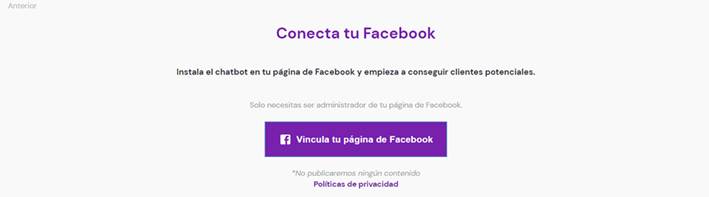
- En la imagen a continuación se observa cómo se enlaza con un canal de WhatsApp, para ello es necesario tener la llave API de integración y colocarla dentro de la plataforma.

- Palabras inapropiadas
En la opción palabras inapropiadas podemos registrar aquellas que no pueden mandarse en las conversaciones que se tienen con los clientes.
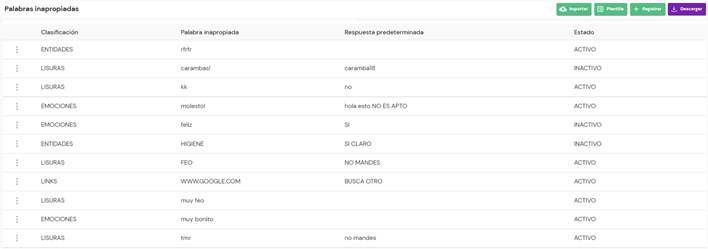
En la parte superior contamos con los botones que nos permitirán importar los datos desde tu ordenador, descargar la plantilla de palabras inapropiadas, registrar una nueva palabra y descargar dicha información.
Si se desea registrar una nueva palabra inapropiada, se deberá dar clic en registrar.

Luego se procederá a completar:
- Clasificación: Estas pueden ser emociones, entidades, lisuras o links.
- Palabra inapropiada: Aquí escribiremos la palabra a restringir.
- Respuesta predeterminada: Se escribirá una frase que le recuerde al asesor que no puede enviar esa palabra al cliente. Ejemplo: ¡Estimado asesor, usted no puede enviar eso!
- Estado: Deberá ser activo para que funcione en la plataforma.
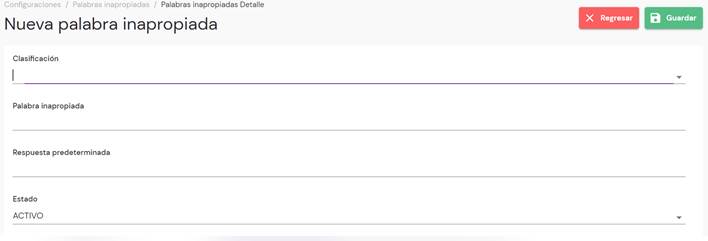
Y se finalizará con guardar y listo.
- Usuarios
Dentro de la pestaña usuarios se puede gestionar las distintas personas o usuarios que puedan ingresar al sistema.
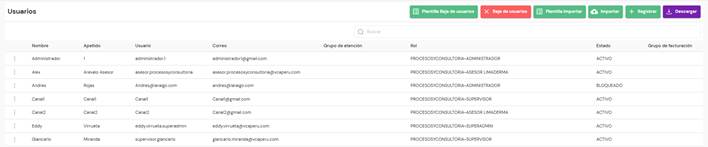
En la parte superior contamos con los botones que nos permitirán descargar las plantillas de baja de usuarios y de datos; importar las plantillas desde tu ordenador, registrar un nuevo usuario y descargar dicha información de usuarios.

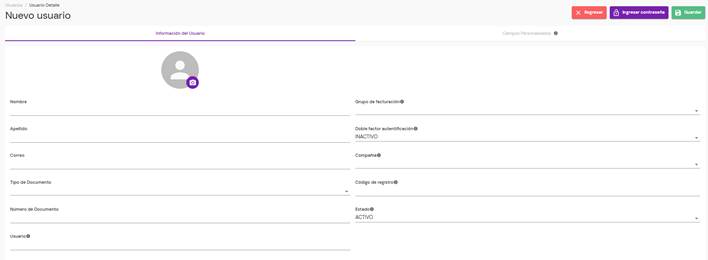
Si se desea agregar a un usuario es necesario completar los siguientes campos:
- Nombre: Nombre del usuario a registrar.
- Apellido: Apellido del usuario a registrar.
- Usuario: Colocar el tipo de usuario que utilizará la plataforma Laraigo.
- Correo: Correo electrónico del usuario a registrar.
- Compañía: Nombre de la empresa a donde pertenece el usuario.
- Tipo de documento: El tipo de documento puede ser carnet de extranjería, DNI o RUC.
- Número de documento: Documento del usuario.
- Estado: Podrá ser ACTIVO/INACTIVO dependiendo si queremos que se encuentre disponible o no.
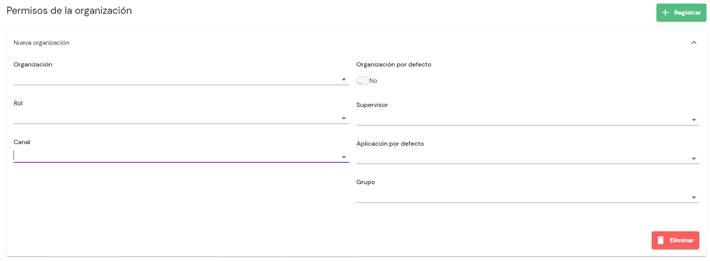
- Organización: La organización a donde pertenece el usuario.
- Rol: Rol del usuario a configurar, como asesor, supervisor y administrador.
- Canal: Canal de comunicación donde el usuario interactuara en la plataforma.
- Supervisor: El supervisor del usuario creado.
- Aplicación por defecto: La aplicación o ventana que le aparecerá por defecto al ingresar a la plataforma.
- Grupo: Grupo de la organización a donde pertenece el usuario.
- Respuestas rápidas
En respuestas rápidas podemos registrar frases predeterminas que puede ser usadas en el chat con el cliente. En la parte superior derecha existen los botones de descargar; registrar, que te permite crear nuevas respuestas rápidas; plantilla, que permite guardar esta en el ordenador; importar, que permite subir el archivo desde tu ordenador; abrir árbol, que te mostrará un resumen de las respuestas rápidas.

Se puede observar la creación de una respuesta rápida acerca de un saludo de bienvenida donde:
- Tipo de respuesta rápida: Aquí se podrá escoger si la respuesta es para redes sociales o correo electrónico.
- Clasificación: Aquí se pondrá que tipo de respuesta es, puede ser un saludo de bienvenida, una despedida, una observación, etc.
- Resumen: Se colocará un breve resumen de lo que se trata la respuesta rápida. Será el título de dicha respuesta.
- Detalle: Se colocará el contenido de la respuesta rápida.
- Estado: Podrá ser ACTIVO/INACTIVO dependiendo si queremos que se encuentre disponible o no.

Clasificaciones
En las clasificaciones se podrán observar los temas de atención a los tickets creados por el asesor, recordando que existen niveles de clasificación del uno al tres donde se va de lo general a lo particular, siendo el uno general.
De igual manera se encuentran los botones de descargar, que permite guardar la información; registrar, que te permite crear nuevas clasificaciones; plantilla, que permite guardar la plantilla en el ordenador; importar, que permite subir el archivo desde tu ordenador; abrir árbol, que te mostrará un resumen de las clasificaciones.
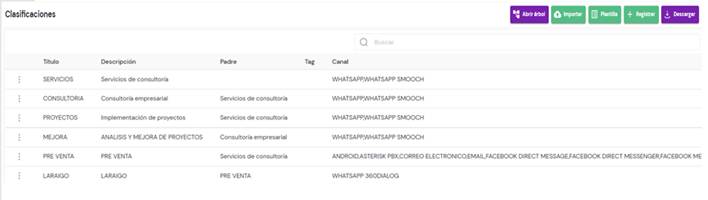
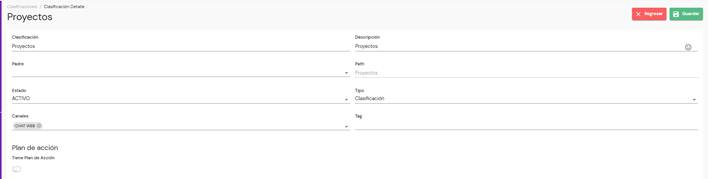
Se puede observar la clasificación creada titulada proyectos donde:
- Clasificación: El título de la clasificación
- Descripción: Breve descripción de la clasificación
- Padre: La categoría a donde pertenece la clasificación. En este caso sería SERVICIO.
- Canales: Permite agregar el canal por donde se realiza la clasificación.
- Estado: Podrá ser ACTIVO/INACTIVO dependiendo si queremos que se encuentre disponible o no.
- Tag: Etiquetas de la clasificación
- Plan de acción: Permite agregar si la clasificación tendrá un plan de acción.
Validación inputs
En validación de inputs podemos verificar los datos obtenidos en el flujo conversacional, esto se hará mediante códigos creados que nos permitirá control el número de caracteres o tipo de respuesta del cliente.
En la parte superior se puede observar tres botones, los cuales permitirán eliminar un input, registrar una nueva validación de inputs y descargar dicha información.
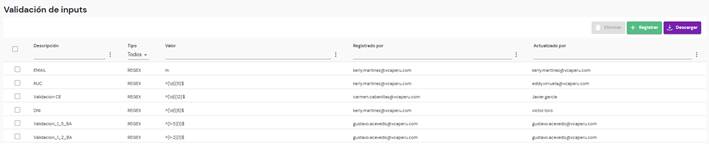
Para registrar una nueva validación de entrada de datos se deberá completar los siguientes datos:
- Tipo de validación: puede ser por REGEX o una con Gen AI.
- Descripción: Será el nombre de la validación a crear.
- Valor: Será el código que permitirá la validación pueda ser concreta. Este valor será solicitado por la empresa.

Whitelist
En el apartado de Whitelist podemos registrar usuarios autorizados para interactuar o acceder a funciones específicas dentro de la plataforma Laraigo.
Para registrar un nuevo usuario en la whitelist se deberán completar los siguientes campos:
- Usuario: Nombre completo de la persona autorizada.
- Teléfono: Número de contacto del usuario.
- Tipo de Documento: Documento de identificación oficial del usuario (por ejemplo, DNI, pasaporte).
- Número de Documento: Código numérico o alfanumérico correspondiente al documento seleccionado.
- Grupo usuario: Clasificación del usuario en un grupo específico para su gestión o segmentación dentro de la plataforma.
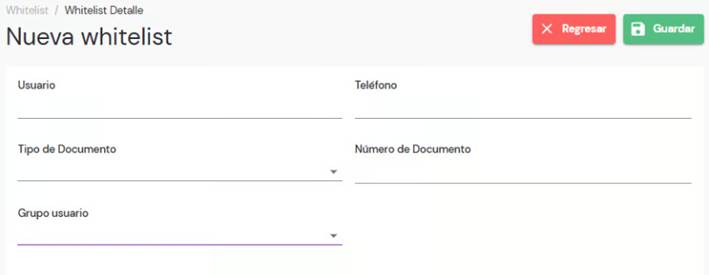
Una vez completados estos datos, se deberá presionar el botón Guardar para que el registro se almacene en la whitelist y el usuario quede autorizado.
Ubicaciones
En ubicaciones podemos almacenar de forma ordenada y accesible información de ubicaciones clave, como sedes, oficinas, tiendas o zonas de atención, que pueden ser llamadas dinámicamente en las respuestas del bot.
En la parte superior se puede observar cuatro botones, los cuales permitirán descargar la plantilla excel para registrar las ubicaciones, importar una plantilla excel con las ubicaciones, registrar ubicaciones una por una y descargar todas las ubicaciones que tenemos registradas.
Estos datos permiten definir con precisión cada ubicación y facilitar su uso dentro de los flujos

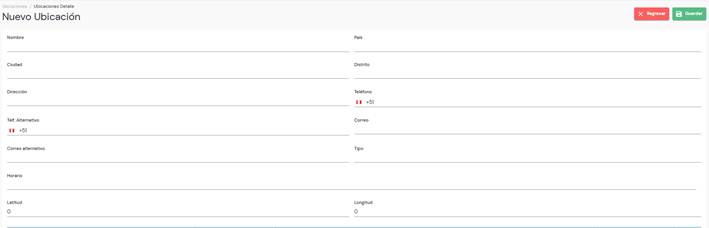
Para registrar una nueva ubicaciones se deberá completar los siguientes datos:
- Nombre:Nombre de la ubicación
- País: Nación donde se encuentra la ubicación.
- Ciudad: Ciudad correspondiente dentro del país.
- Distrito: Zona específica dentro de la ciudad.
- Dirección: Dirección completa y exacta de la ubicación.
- Teléfono: Número principal de contacto de la sede o local.
- Teléfono alternativo: Número adicional para contacto en caso de que el principal no esté disponible.
- Correo: Correo electrónico principal de contacto.
- Correo alternativo: Correo secundario para comunicaciones adicionales o respaldo.
- Tipo: Clasificación de la ubicación (ej. tienda, oficina, almacén, etc.).
- Horario: Horario de atención o disponibilidad de la ubicación.
- Latitud: Coordenada geográfica que indica la posición norte-sur.
- Longitud: Coordenada geográfica que indica la posición este-oeste.
Reglas de seguridad
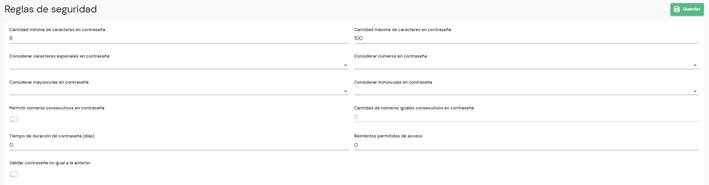
En Reglas de seguridad, es posible configurar los requisitos que debe cumplir una contraseña para ser considerada válida dentro del sistema. Estas configuraciones permiten definir parámetros como la cantidad mínima y máxima de caracteres, así como si se deben considerar caracteres especiales, números, mayúsculas o minúsculas al momento de validar una contraseña. Además, se puede establecer si se permiten números consecutivos o números iguales consecutivos, cuántos reintentos de acceso son permitidos, si la contraseña debe ser distinta a la anterior y el tiempo de duración de la contraseña antes de requerir una nueva.
Propiedades
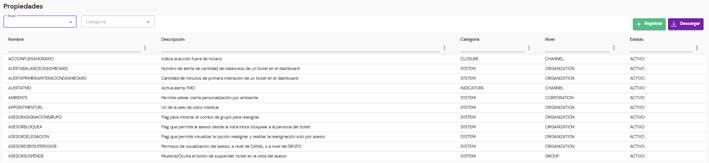
En la sección de Propiedades se pueden gestionar parámetros clave del sistema que permiten personalizar su comportamiento. Estas propiedades controlan funciones específicas como alertas, visualización, permisos, entre otros aspectos del sistema.
En la parte superior se encuentran filtros para buscar propiedades por nivel o categoría, además de botones para registrar una nueva propiedad manualmente y descargar todas las propiedades existentes en un archivo Excel.
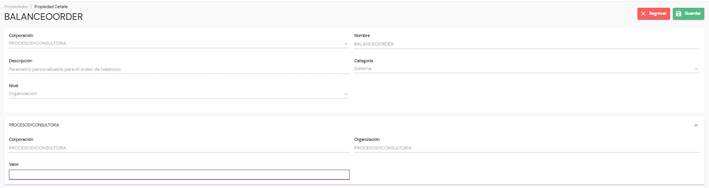
Datos requeridos para registrar una propiedad:
- Corporación: Corporación a la que pertenecerá la propiedad.
- Nombre: Nombre identificador de la propiedad.
- Descripción: Explicación breve sobre la función o finalidad de la propiedad.
- Categoría: Clasificación de la propiedad, que puede ser Cierre, Mensaje, Sistema, Indicadores, Encuesta o Etiquetas.
- Nivel: Alcance de la propiedad, que puede ser a nivel de Corporación, Organización, Grupo o Canal.
- Valor: Valor asignado a la propiedad según su configuración.
Biblioteca de documentos
La Biblioteca de Documentos de Laraigo permite almacenar, organizar y compartir archivos de forma centralizada, facilitando su uso dentro de flujos conversacionales o accesos rápidos desde el sistema.
En la parte superior se encuentran cinco botones principales:
- Eliminar: Permite borrar documentos seleccionados.
- Plantilla Importar: Descarga una plantilla en Excel con el formato requerido para registrar documentos de forma masiva.
- Importar: Permite cargar documentos en bloque usando la plantilla previamente completada.
- Registrar: Abre un formulario para registrar manualmente un nuevo documento.
- Descargar: Descarga todos los documentos registrados en el sistema.

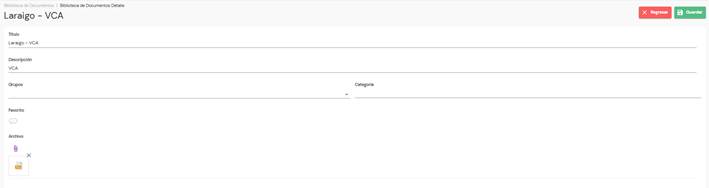
Al hacer clic en Registrar, se deben completar los siguientes campos:
- Título: Nombre del documento.
- Descripción: Breve explicación sobre el contenido del archivo.
- Grupos: Grupos que tendrán acceso al documento.
- Categoría: Clasificación asignada al archivo para su organización.
- Favorito (Sí/No): Indica si el documento se marcará como favorito para acceso rápido.
- Archivo Adjunto: El archivo que se desea subir y almacenar.
La configuración general de Laraigo constituye la base sobre la cual se estructura toda la operación de la plataforma.
Una correcta definición de parámetros, reglas y valores iniciales permite garantizar la estabilidad, seguridad y coherencia en el funcionamiento del sistema.
Desde la gestión de corporaciones y dominios hasta la administración de canales, validaciones y propiedades, cada ajuste contribuye a que Laraigo se adapte al flujo operativo de tu organización.
Dedicar tiempo a esta configuración inicial es clave para optimizar los procesos, reducir errores y aprovechar al máximo todas las capacidades que ofrece la plataforma.